'프로그램 사용/kicad'에 해당되는 글 8건

  1. 2026.10.04 kicad 10.0 튜토리얼 3
  2. 2026.10.03 kicad 10.0 튜토리얼 2
  3. 2026.10.03 kicad 10.0 튜토리얼 1
  4. 2026.09.28 kicad 공식 사용법
  5. 2026.09.28 kicad 발음
  6. 2026.08.14 kicad 사용법
  7. 2026.01.09 kicad mcp, flux.ai
  8. 2010.07.08 Kicad - open source PCB / circuit program 11
프로그램 사용/kicad2026. 10. 4. 19:15

이제 아트웤!


구리 레이어를 2개로 올리라는데 일단 기본값이 2개인가 보다. 음.. 단면은 그럼 오히려 줄여야 하나?
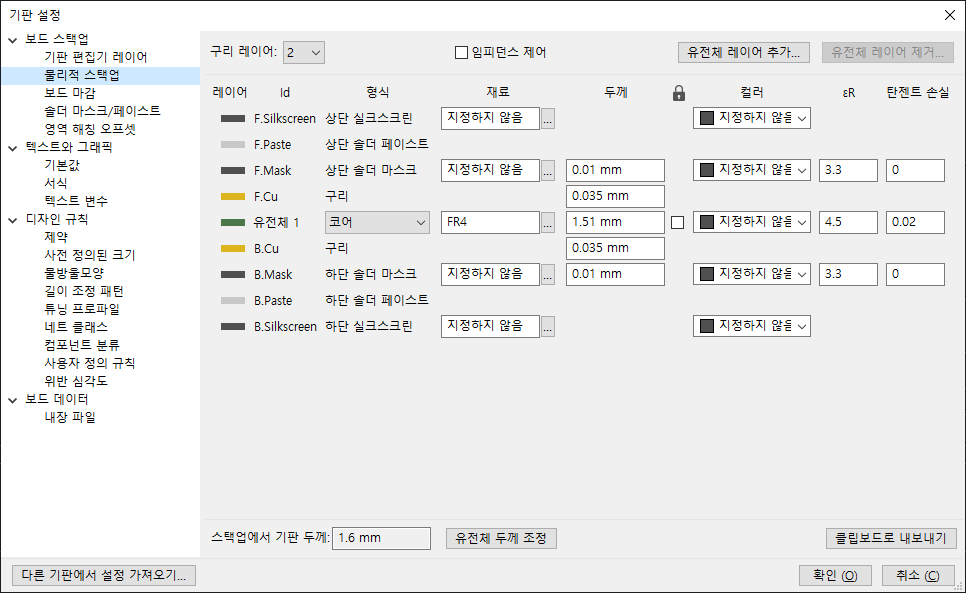
 

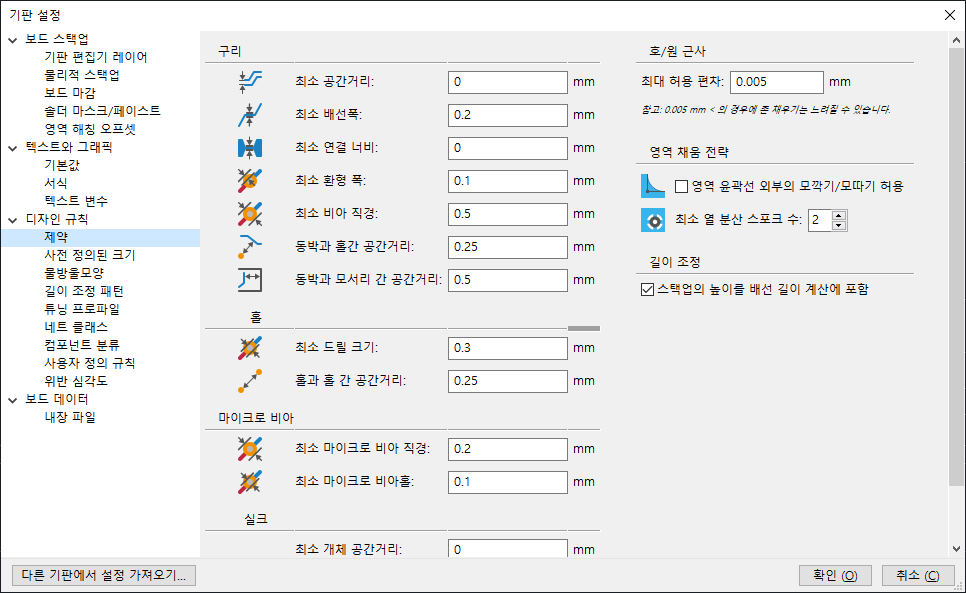
설계 제약사항으로 선의 폭, 최소 거리 등을 설정해야 하나보다.
 

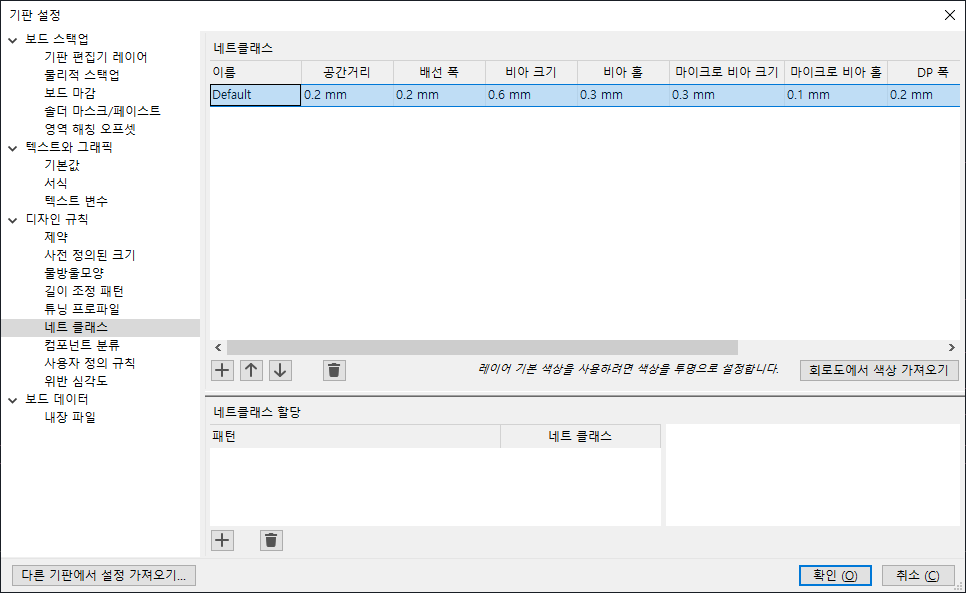
넷 클래스 가라는데.. 아까 제약사항이랑 같은 내용 같은디..
 

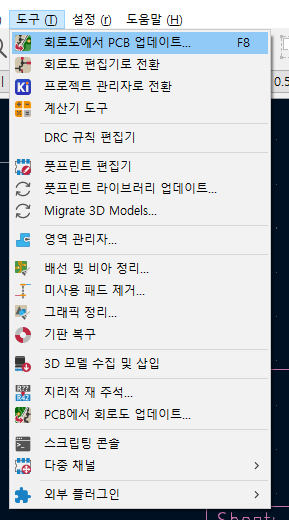
F8 혹은 "도구 - 회로도에서 PCB 업데이트"를 누르면
 

다이얼로그가 열리는데
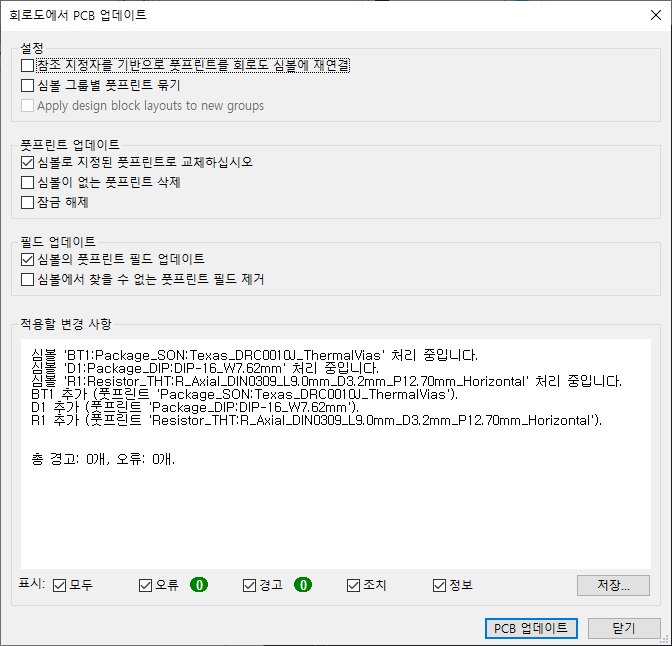
 

워어~ 에러가 뿜뿜
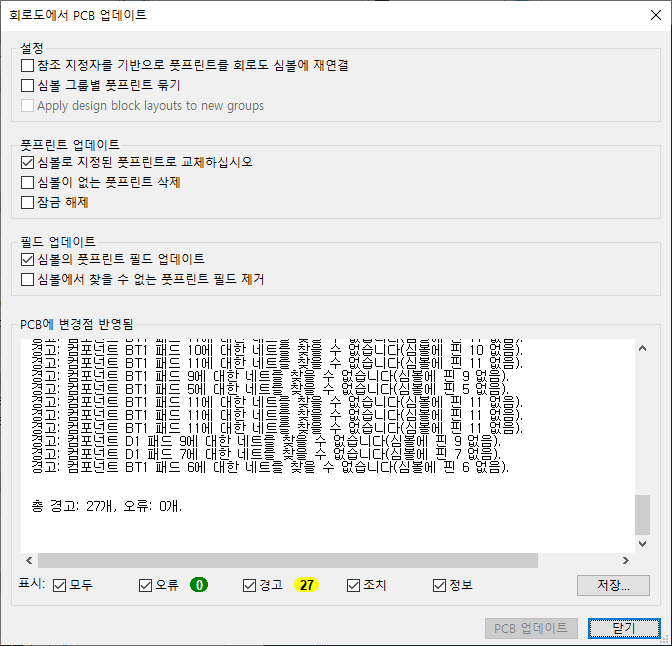
 

닫기 누르면 커서에 튜토리얼 2에서 했던 부품들이 끌려 오고 적당히 클릭해서 위치시켜 준다

근데 부품을 먼가 잘못한듯 ㅋㅋ 다시 해야겠따
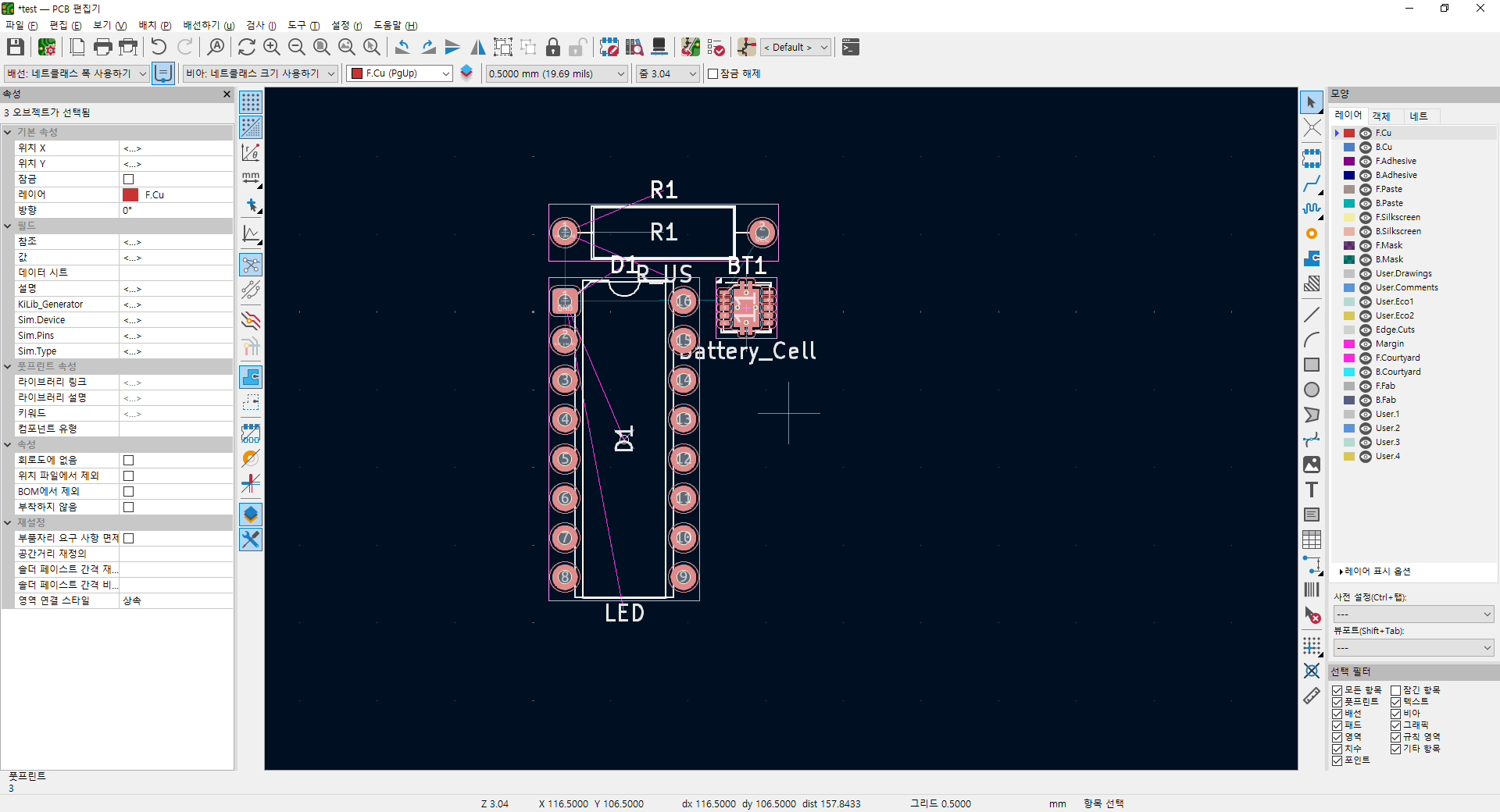
 

일단 부품 다시 설정하고
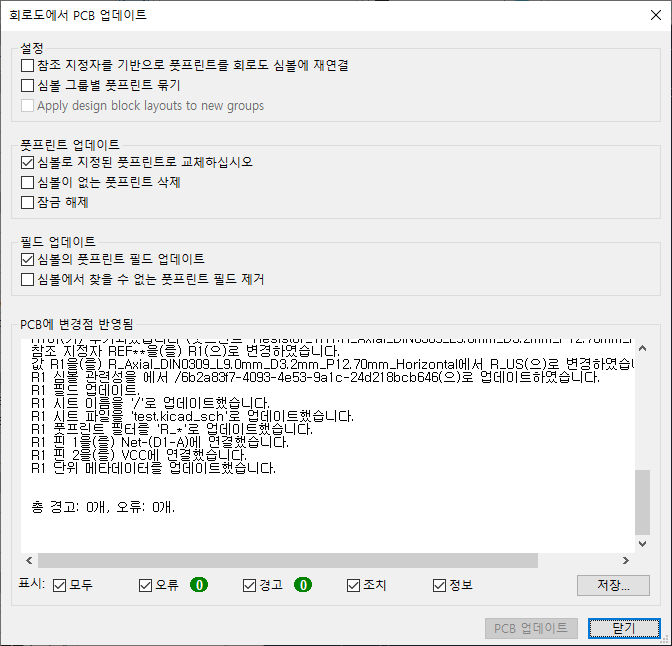
 

이제야 먼가 좀 정상으로 나오느군
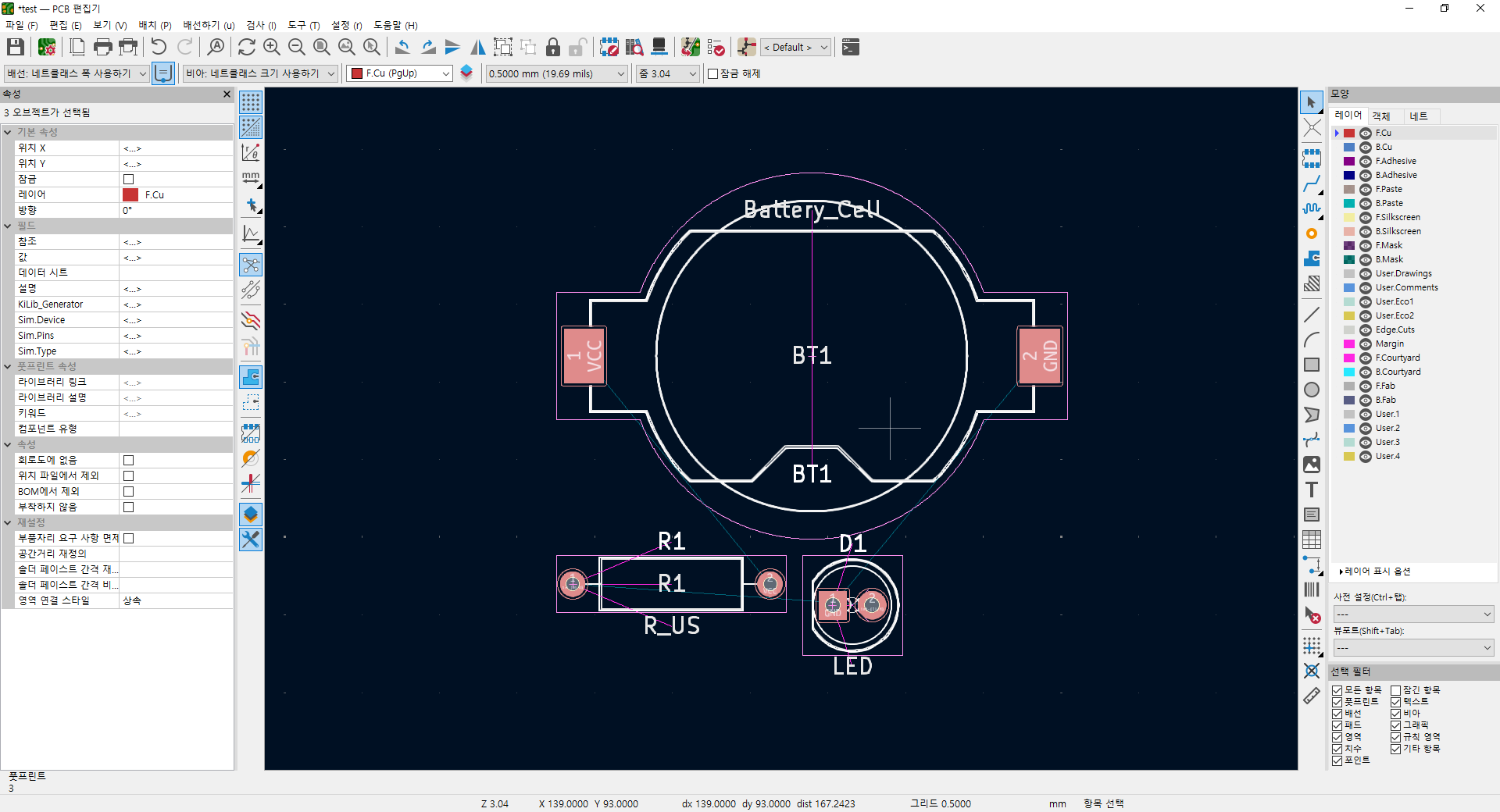
 

상단의 0.5mm 를 1.0 으로 바꾸고

우측의 Edge.cuts 를 선택후, 그 왼쪽의 도구 바에서 사각형 그리기를 클릭한다.
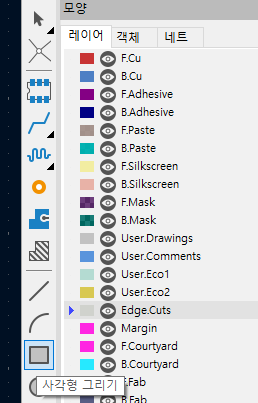
 

얘네는 드래그가 아니라 두 지점 클릭으로 그릴수 있으니 주의
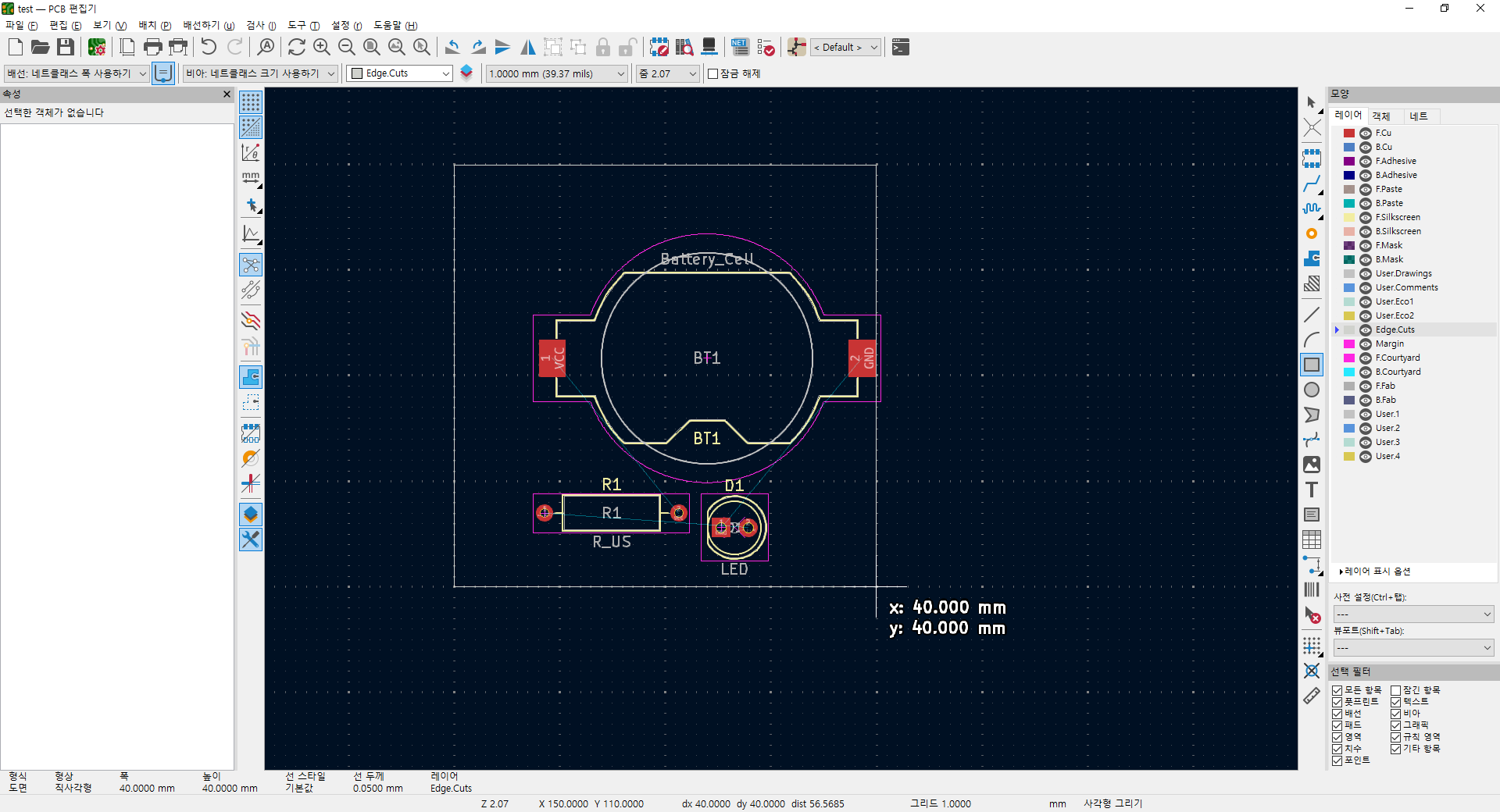
 

아무튼 이렇게 되면 이게 pcb 영역이 된다.
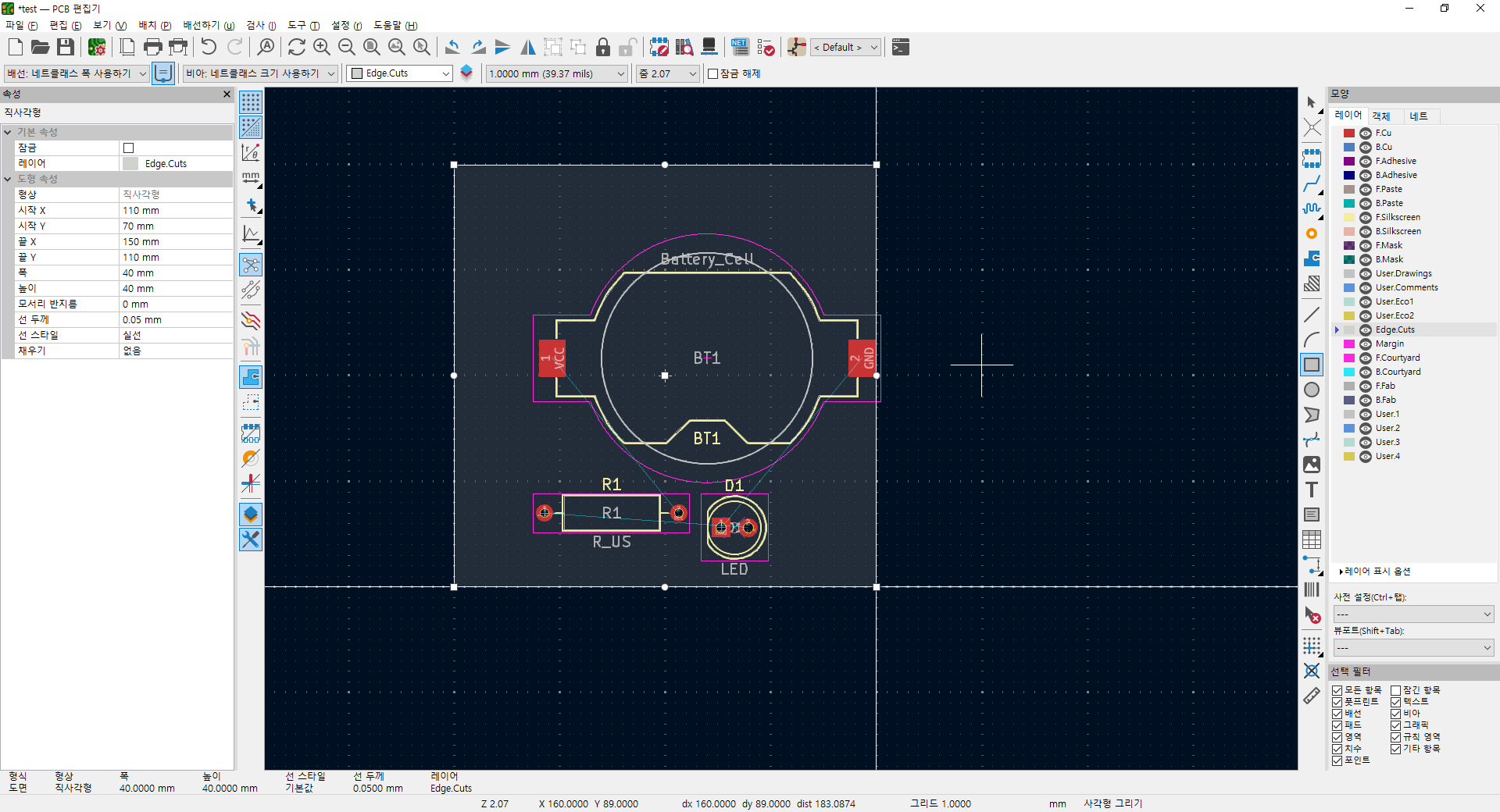
 

F는 flip 으로 뒤집는다는데 180도 라는게 어떤건지 좀 감이 안온다

방향 0
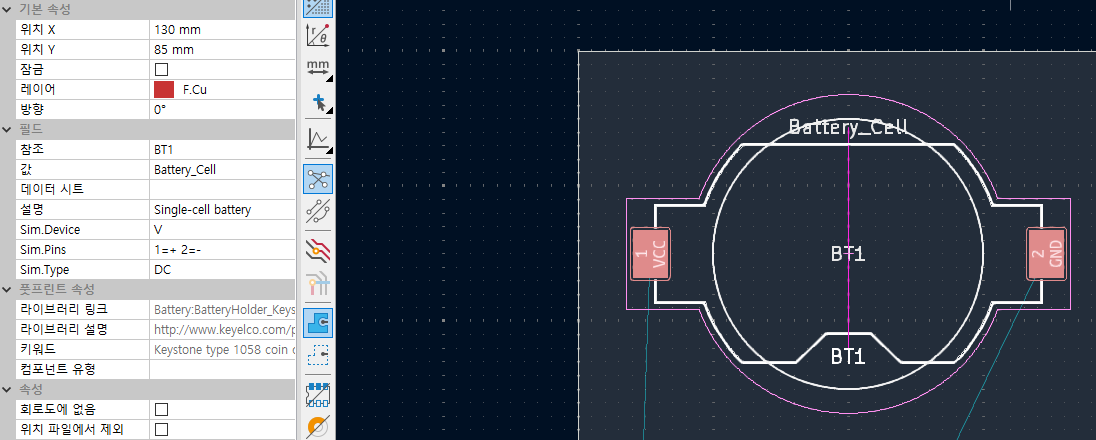
 

F 누르고 방향 180. 마치 뒷면에 놓은것 처럼 나온단 말이지.. 헷갈리네
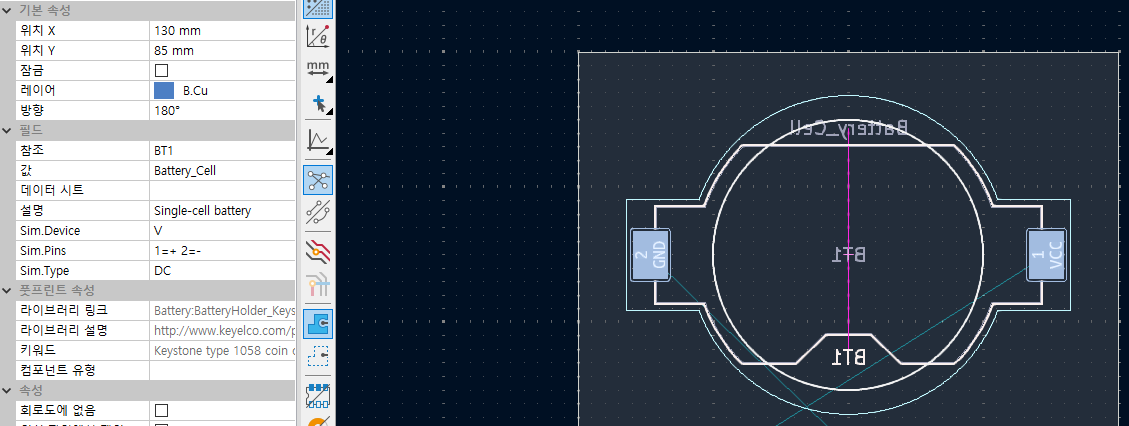
 

이동에 G도 되네?

그리고 회전은 R


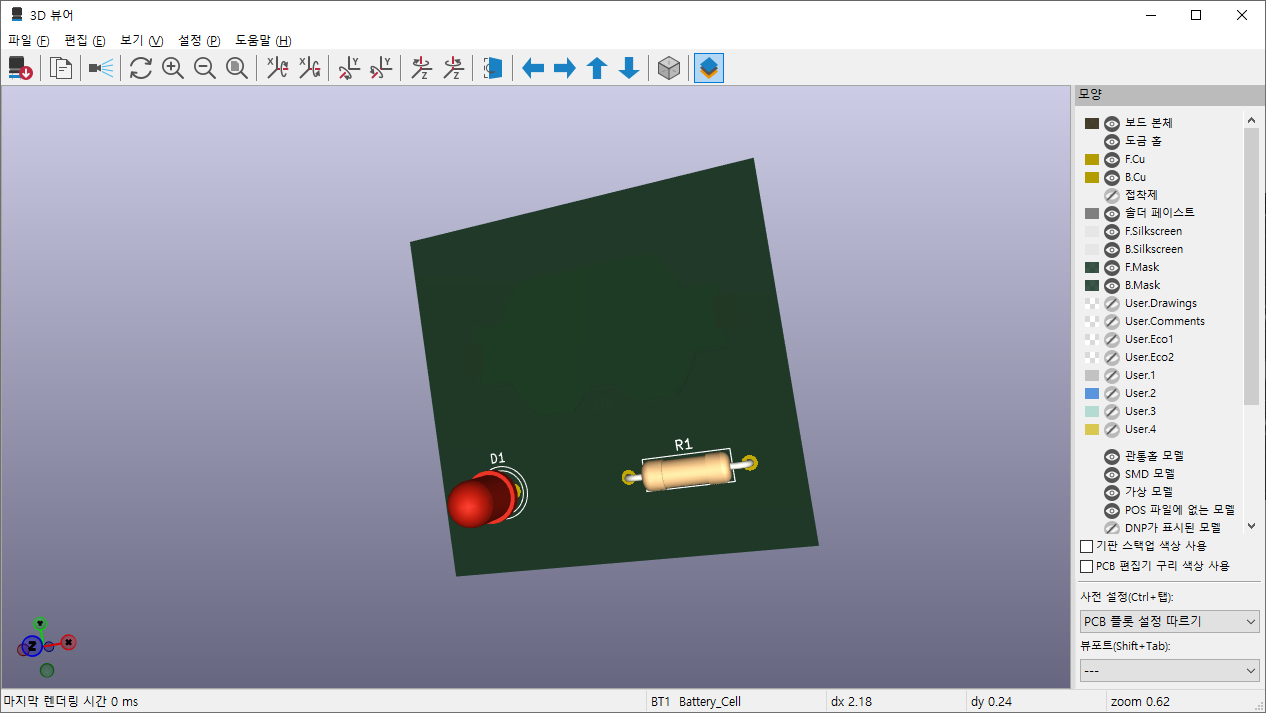
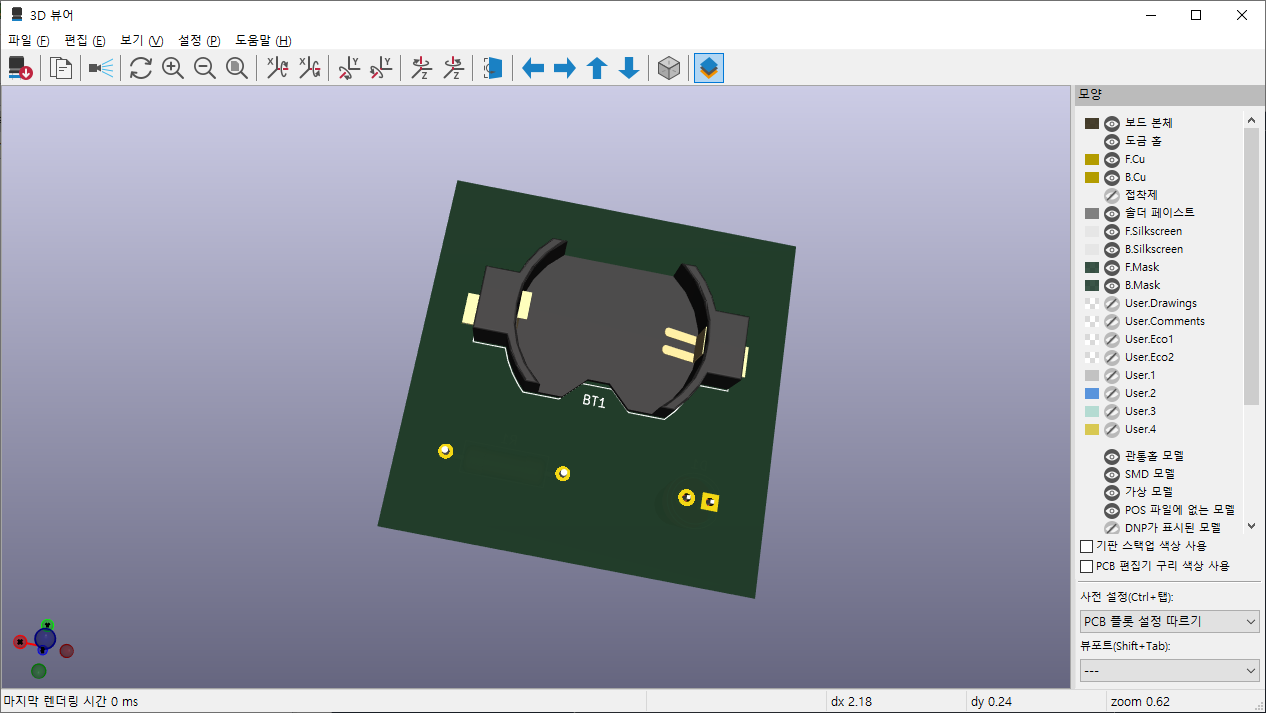
일단은 3d 뷰어로 해보니 오오.

F가 flip이 아니라 front / back의 f인가.. 양면으로 이동해버린다.
 

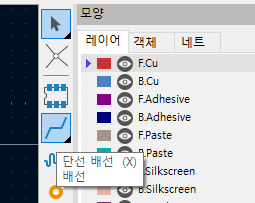
아무튼 하라는대로 route line을 찾는데 없네?

단선 배선. 틀린건 아니지만.. 흐음.. 아무튼 X를 누르거나

우측 툴바에서 "단선 배선"을 누른다
 

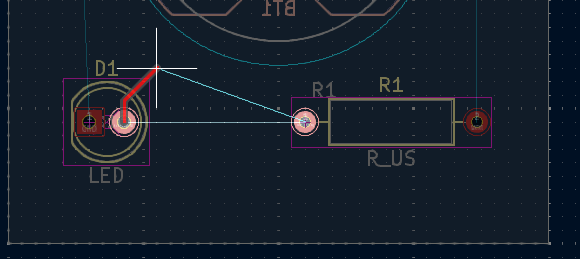
먼가 잘 안되는데..

D1의 하나의 패드에 커서를 올리고 나서 X를 누르니 된다.

회로도에서 연결정보가 있으니 상대편이 활성화 되니까 그걸 따라가면 끝
 

아무튼 v를 누르거나

F.Cu (Front Copper?) 혹은 B.Cu (Back Copper?)를 누르면 선택면이 바뀌는데


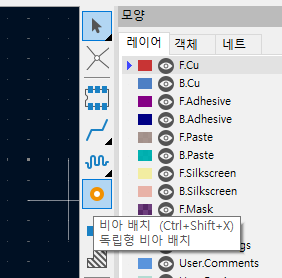
면이 다를 경우 배터리 셀 처럼 쓰루홀 타입이 아니라면 비아를 배치해서 보내도 된다.
 

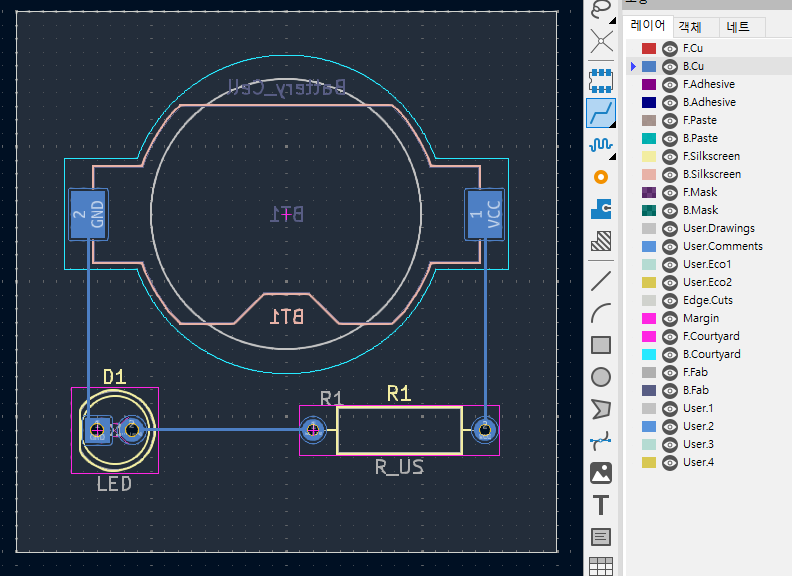
요건 쓰루홀이라서 뒷면으로 선을 보내버린 거. 그래서 하늘색으로 뜬다.
 

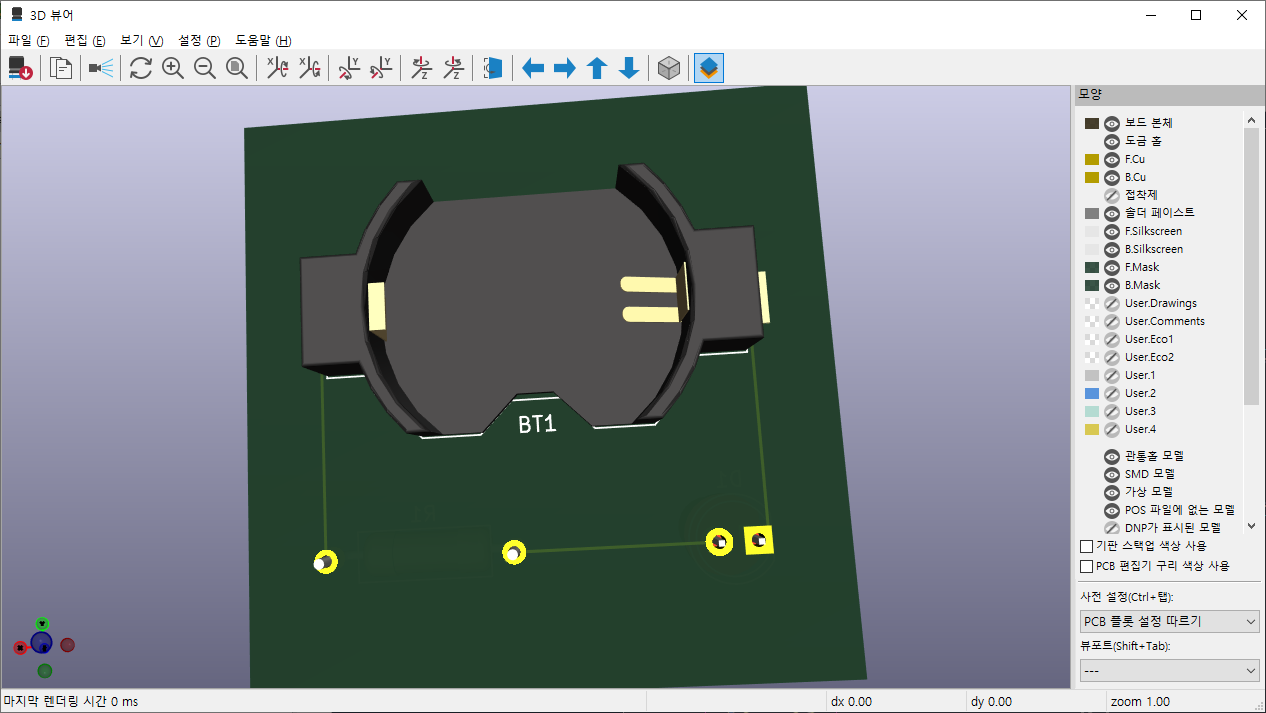
3d로 보면 이렇게 배터리 셀 쪽으로 배선이 연결된다.
 

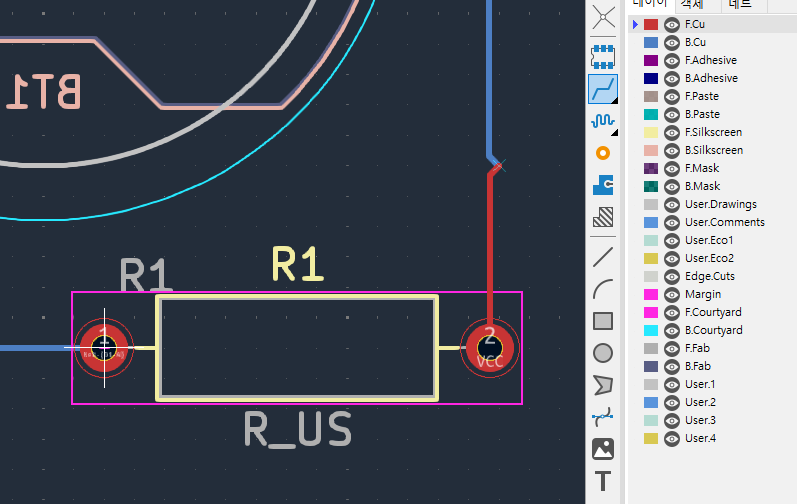
이렇게 연결해도 비아홀이 없으니까 정작 연결은 되지 않는다.
 

렌더링으로 보면 한쪽만 보이는 상황
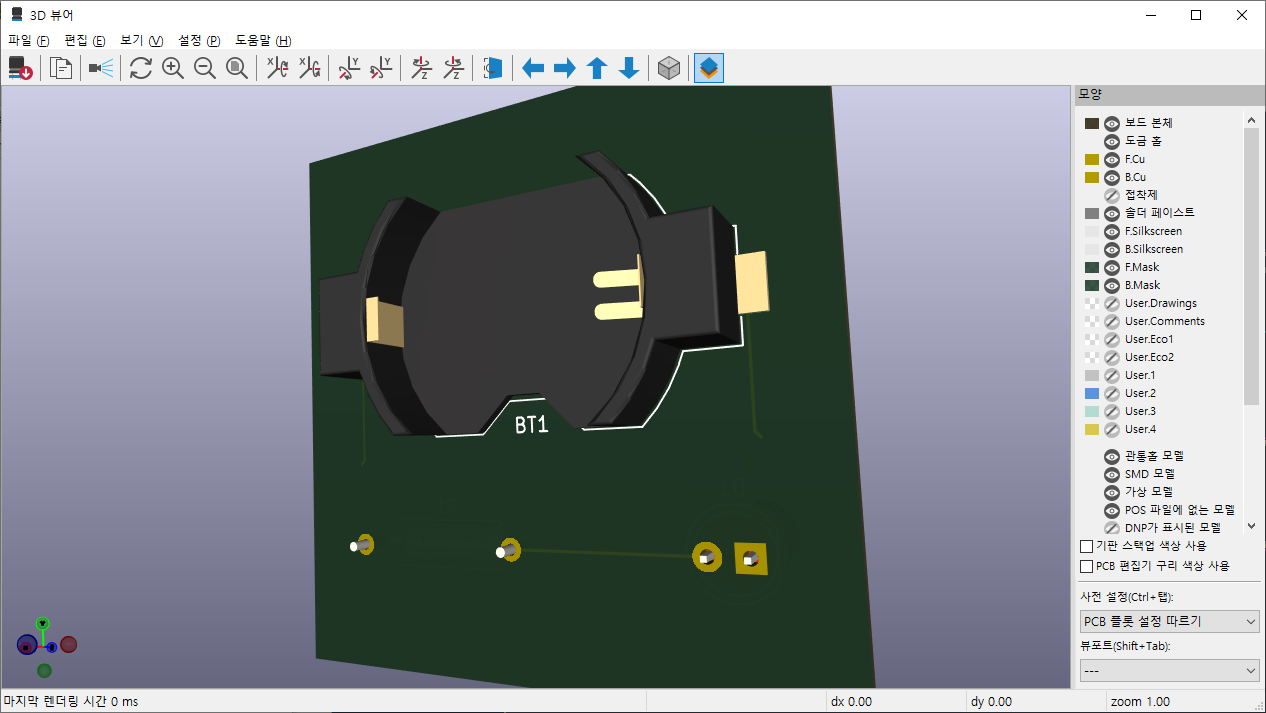
 

그래서 비아홀을 뻥!
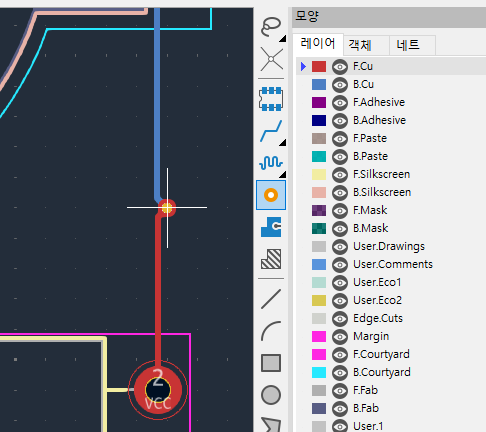
 

하면 흔히 볼 수 있는 비아홀이 생긴다.
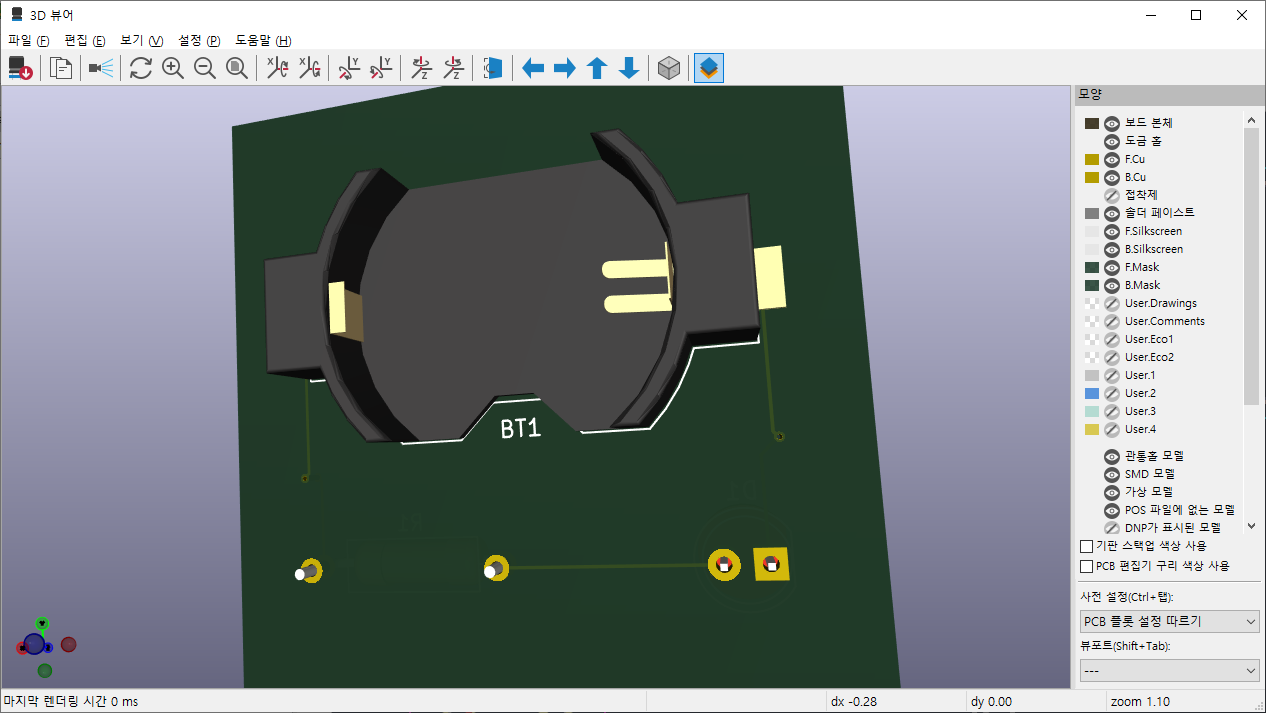
 

카퍼 부어주라는데 일단 귀찮으니 패스(!)

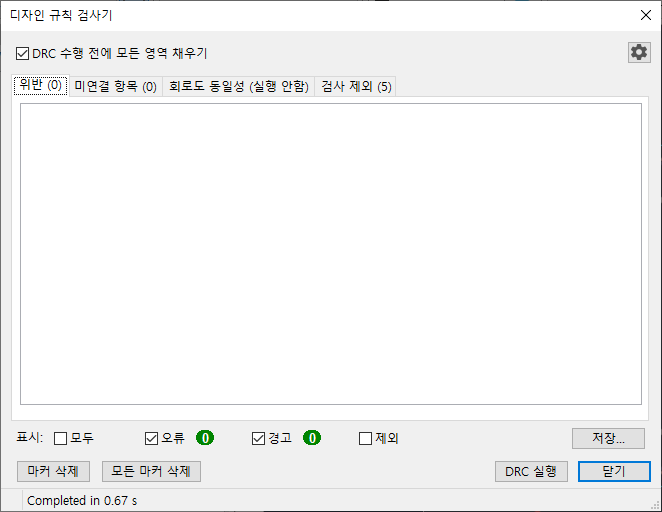
아까처럼 문제없는지 검사하는 DRC 라는걸 쓰란다

검사 - 디자인 규칙 검사기

혹은 상단 메뉴의 NET 아이콘 우측의 체크리스트를 누르면

 

이렇게 뜨고, DRC 실행을 누르면
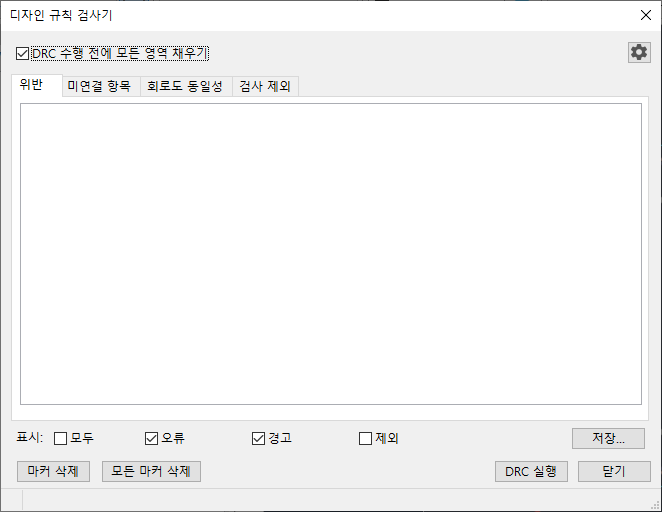
 

일단은 오류 0 경고 0 이니 쓸 수 있을 듯 ㅋㅋ
 

[링크 : https://docs.kicad.org/10.0/en/getting_started_in_kicad/getting_started_in_kicad.html#tutorial_part_3_circuit_board]

'프로그램 사용 > kicad' 카테고리의 다른 글

kicad 10.0 튜토리얼 2  (0) 2026.10.03
kicad 10.0 튜토리얼 1  (0) 2026.10.03
kicad 공식 사용법  (0) 2026.09.28
kicad 발음  (0) 2026.09.28
kicad 사용법  (0) 2026.08.14
Posted by 구차니
프로그램 사용/kicad2026. 10. 3. 23:25

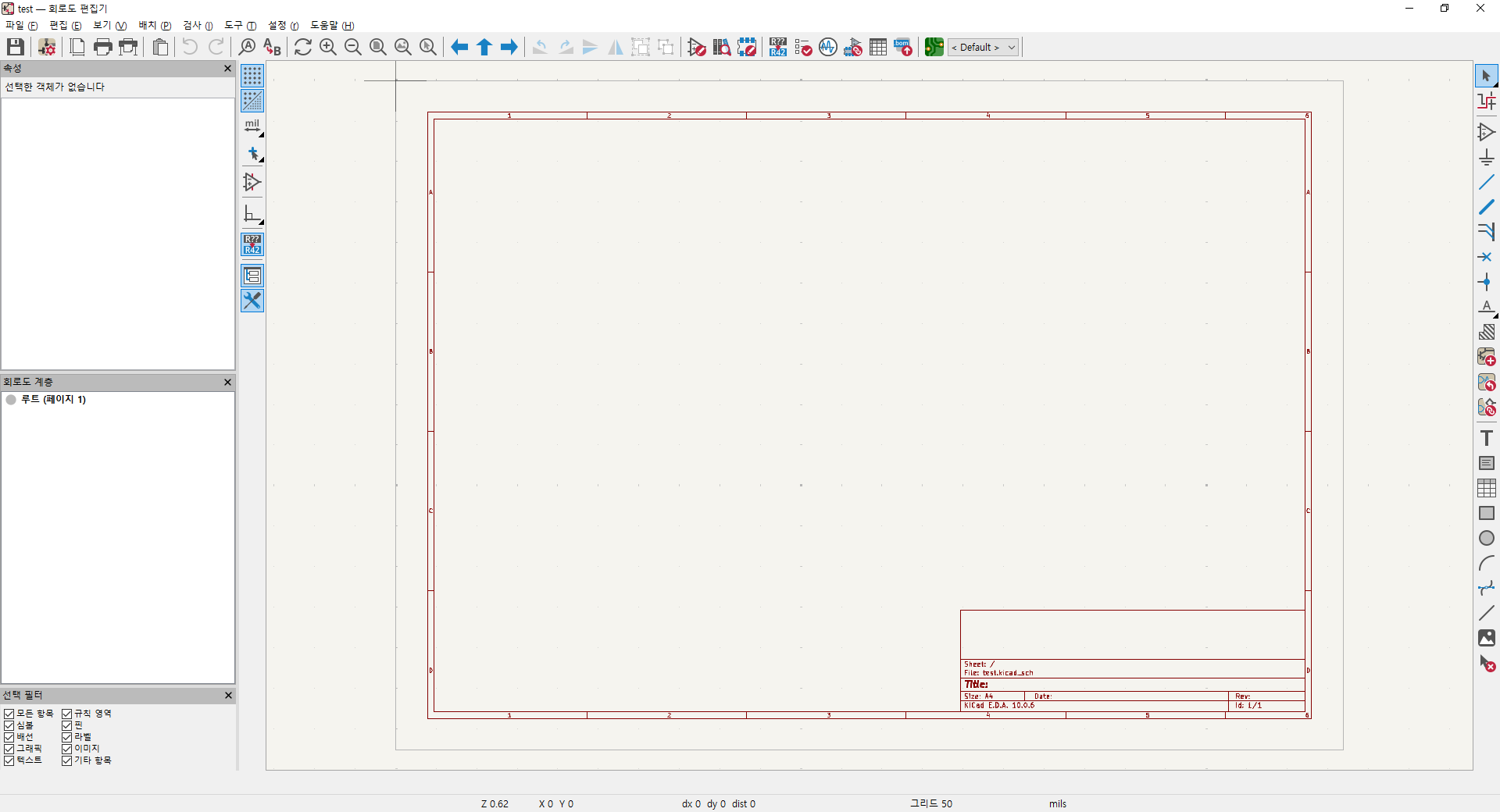
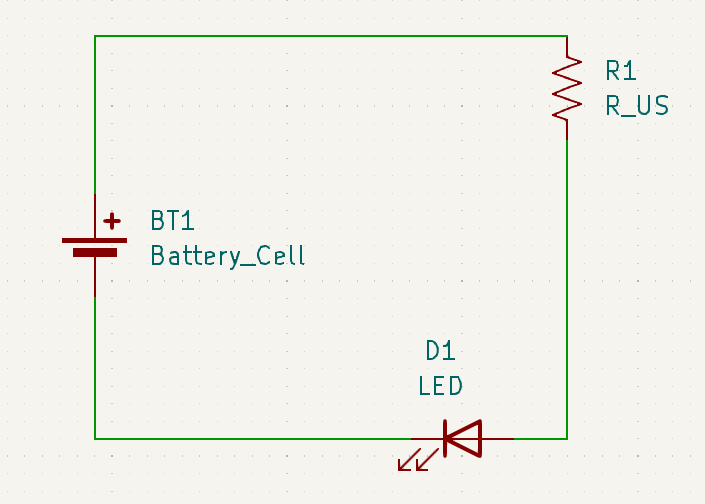
프로젝트 파일에서 회로도 파일 더블클릭, 혹은 우측의 회로도 편집기 클릭해서 회로도(schematic) 그리러 ㄱㄱ


많이(?) 보던 회로도 종이가 보인다.


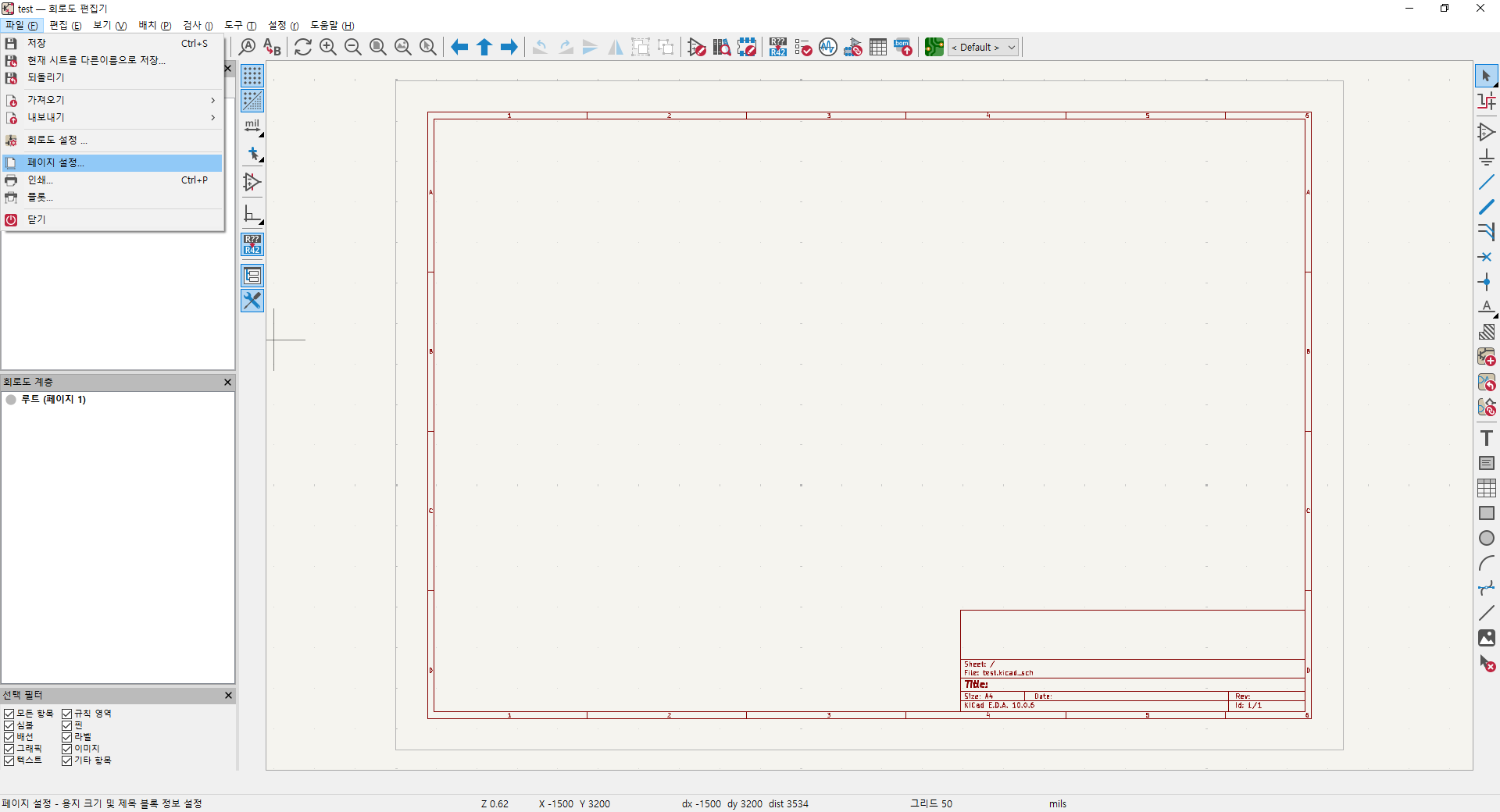
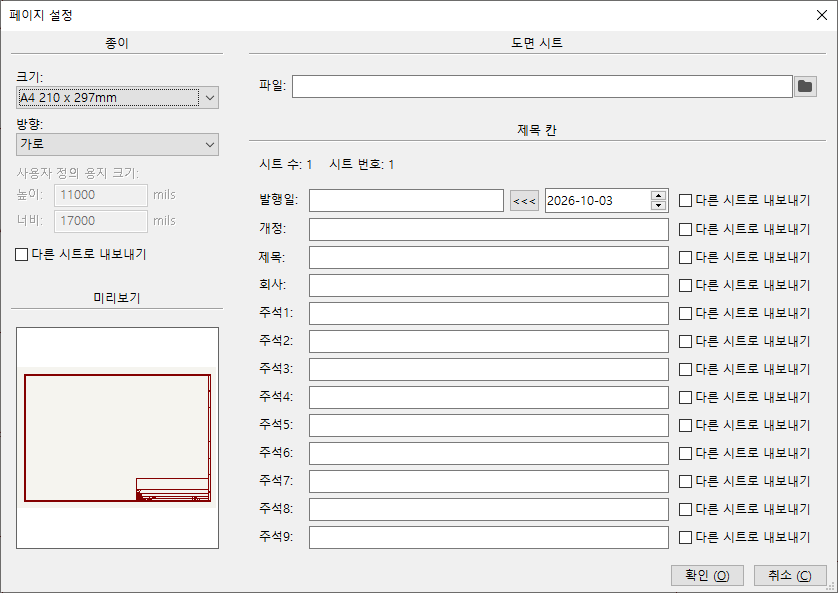
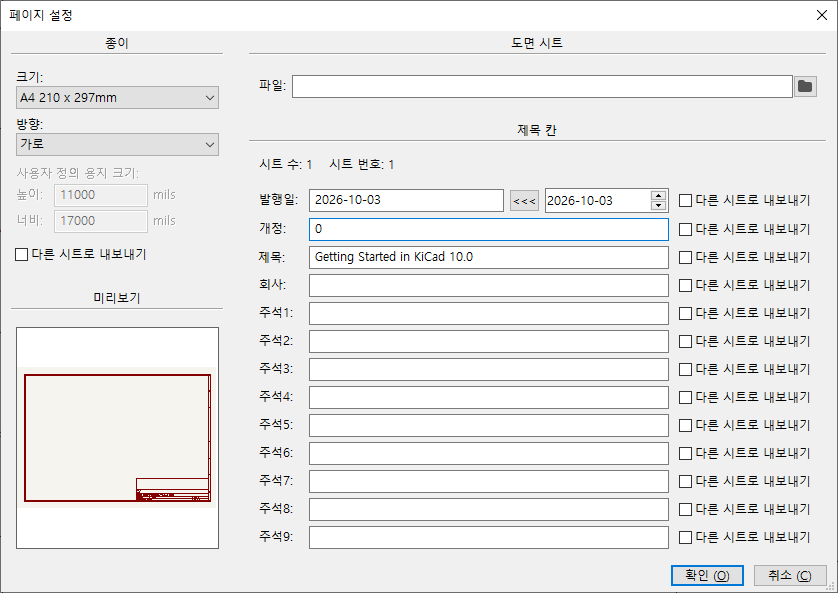
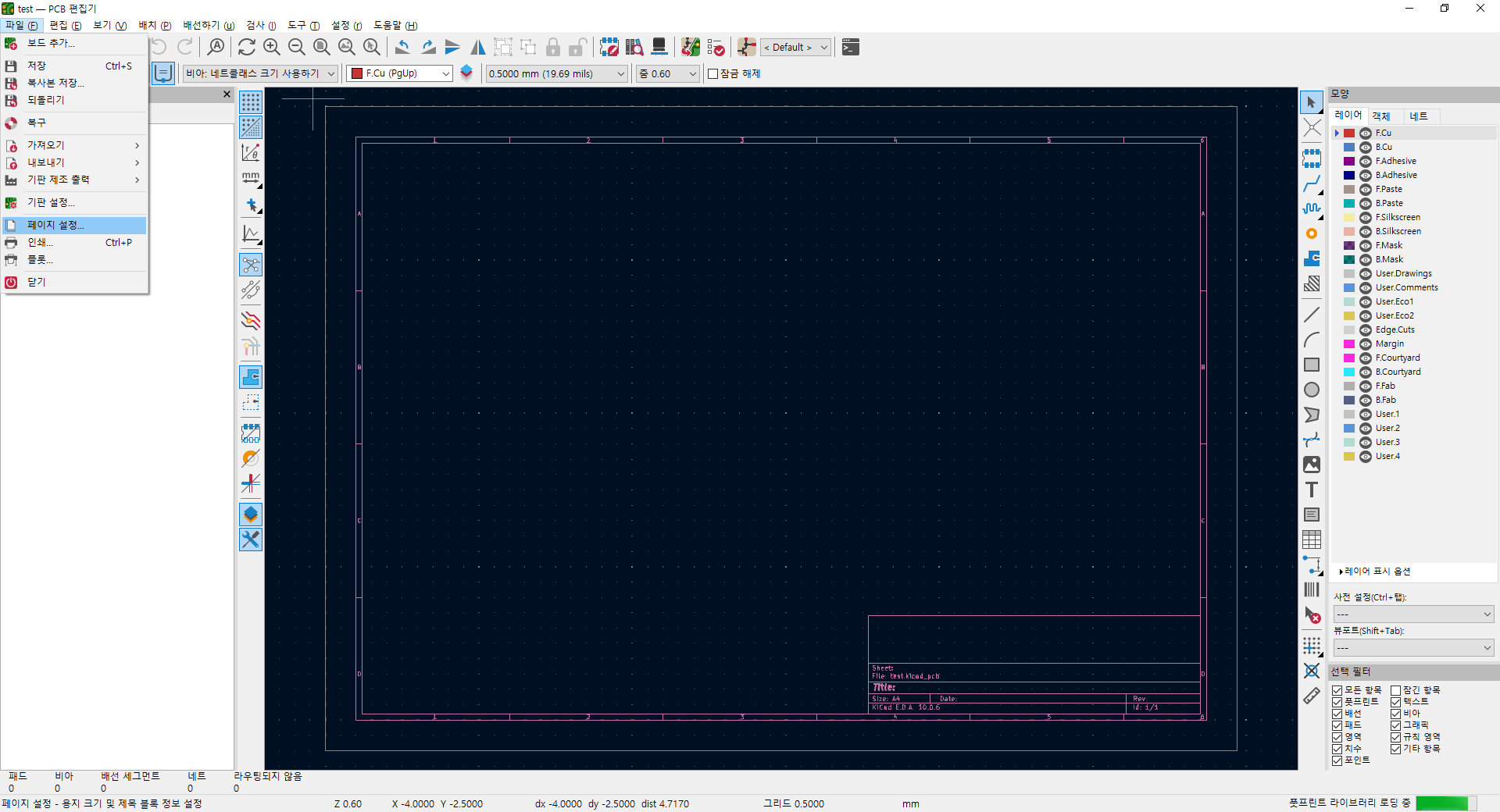
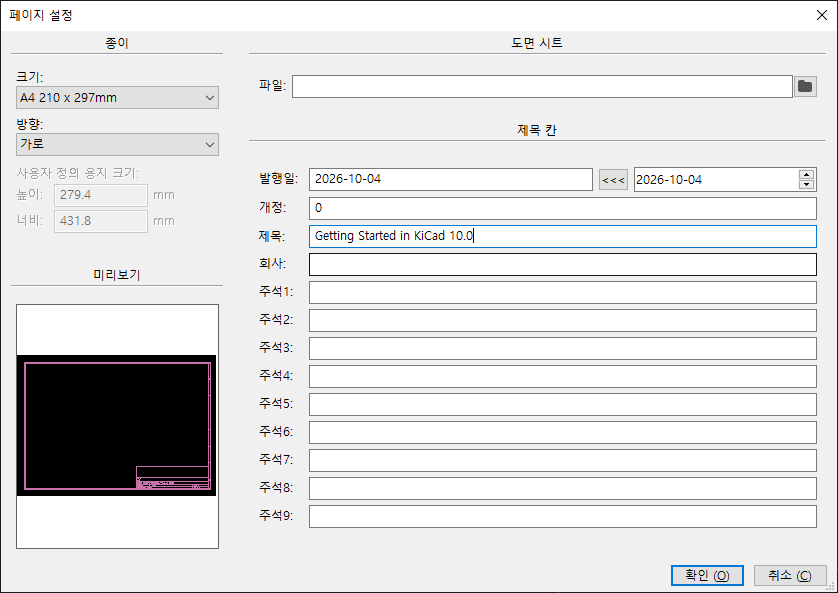
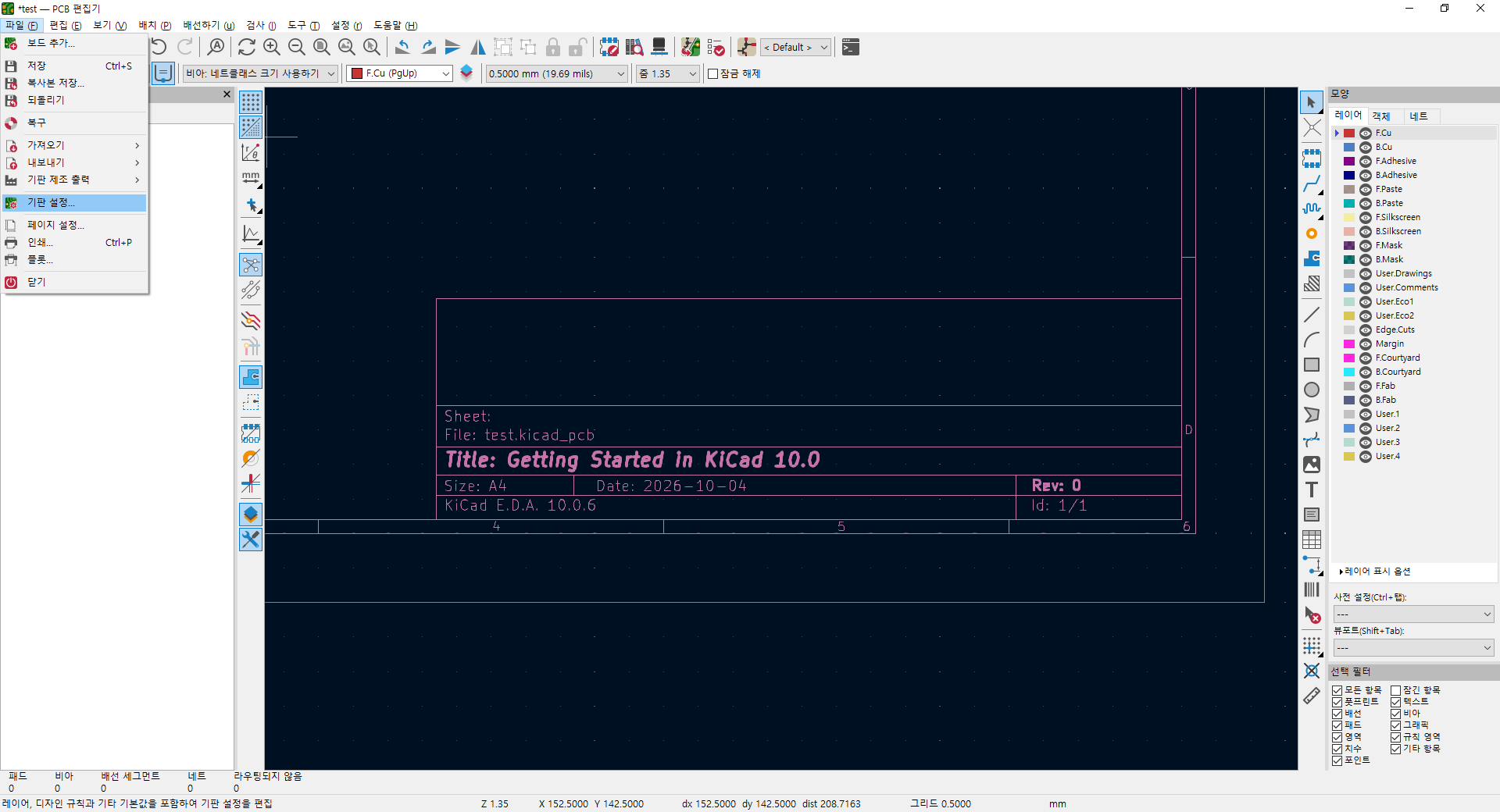
파일 - 페이지 설정에서


하단에 표기될 내용을 채워주고 용지 크기도 설정해 준다.


안넣어도 되지만 나중에 버전 관리하려면 착실하게 넣는게 좋다.


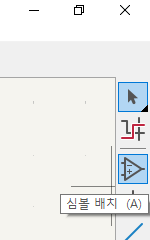
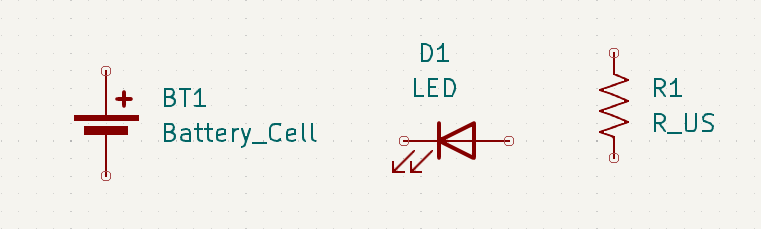
A 키를 누르거나 우측의 '심볼배치' 를 클릭한다


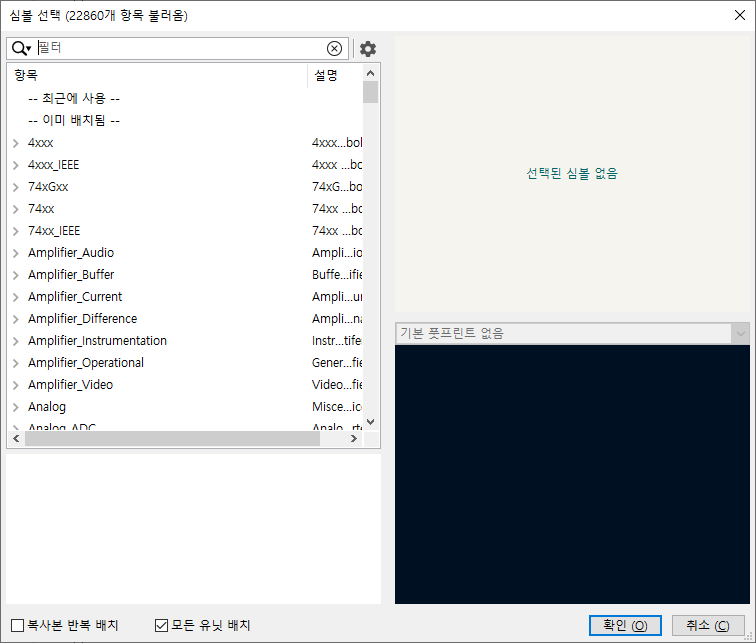
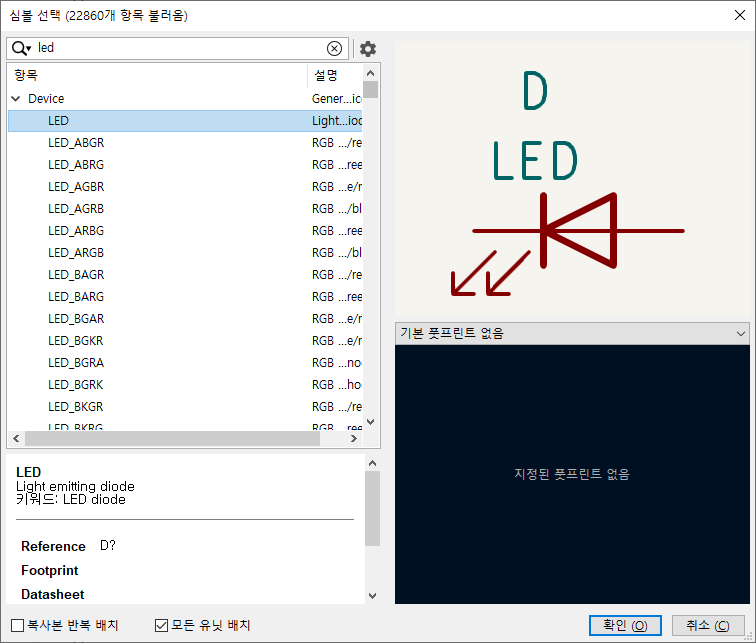
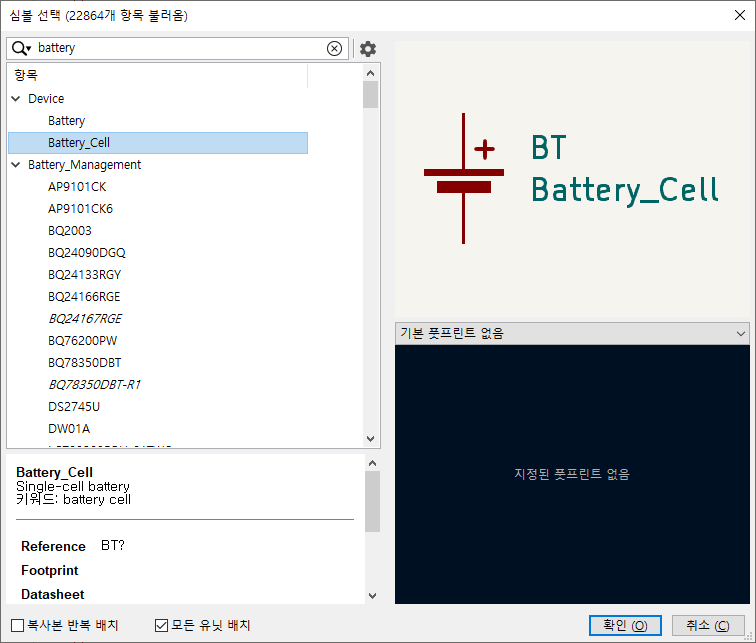
그럼 심볼 선택 다이얼로그가 열리는데


led를 치고


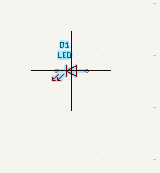
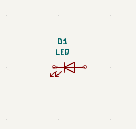
커서를 따라서 왼쪽처럼 파란색으로 떠다니다, 클릭하면 오른쪽 처럼 바뀐다.


다시 A 눌러서 저항을 추가한다.

심볼 검색에서 R을 누르고 R_US를 한다. 저항도 기호가 엄청 여러가지네..


그리고 건전지 추가


클릭하고 m 누르고 이동하면 된다.

회전은 r 인데 심볼만 할수도 있고 글씨만 할수도 있어서 위치를 잘 잡고 눌러야 한다.


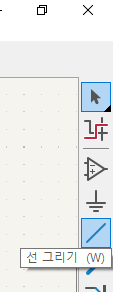
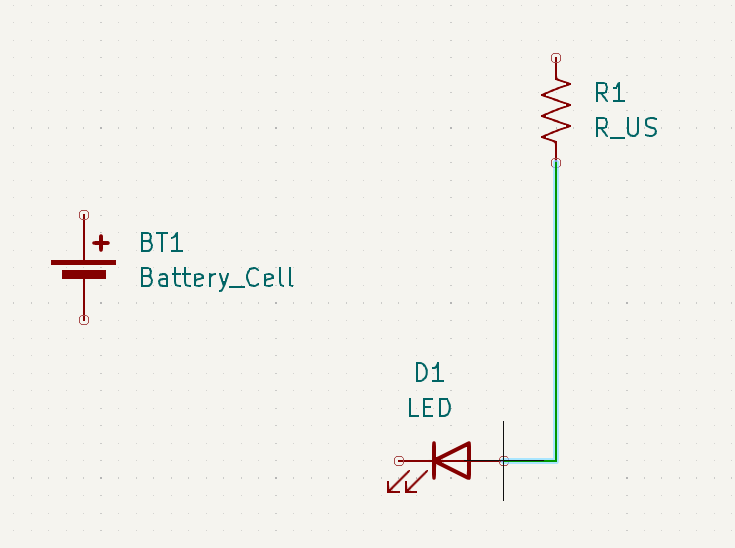
W를 누르거나, 선 그리기 아이콘을 누른다.


w 누르는 순간부터 줄이 위치하니까 , 미리 심볼의 원쪽에 위치시키고 하거나,

아이콘 누르고 심볼에서 끌어서 하는것이 좋을듯.

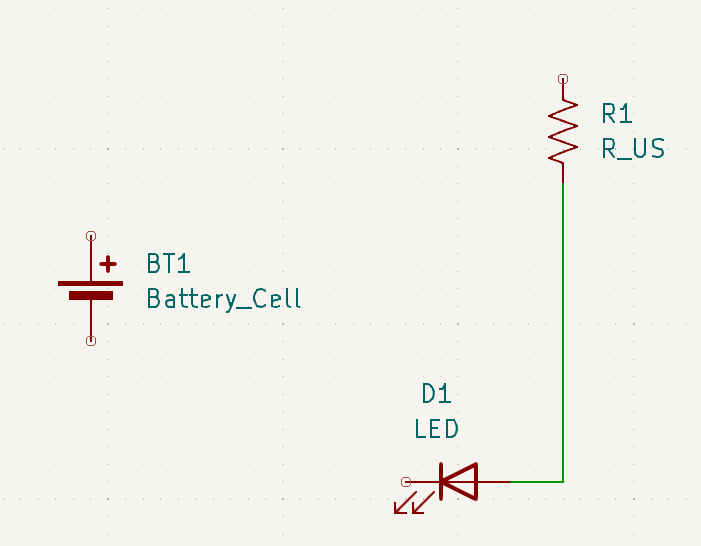
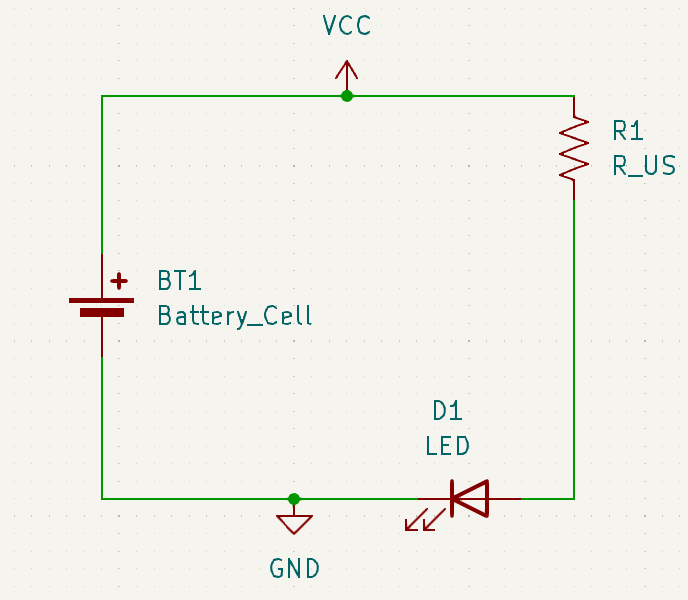
두곳을 이으면 에메랄드 녹색에서 녹색으로 바뀐다


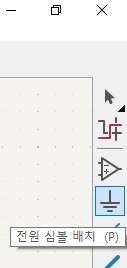
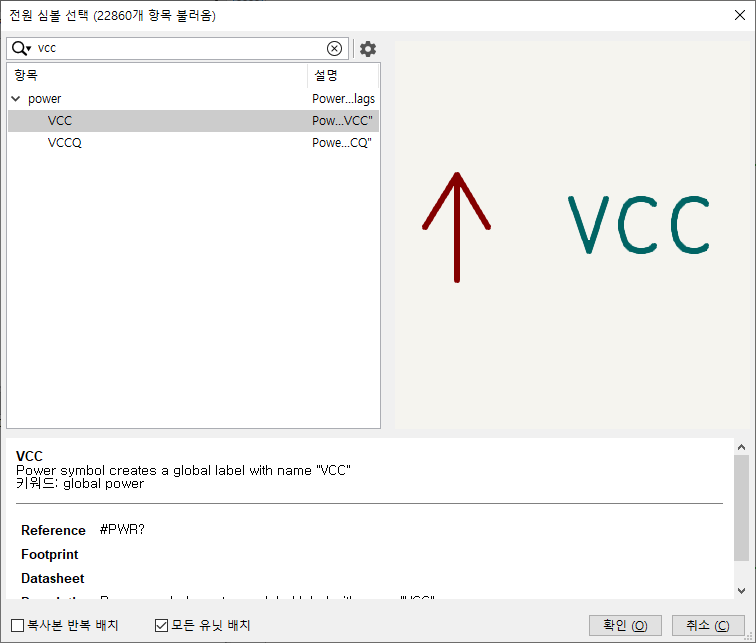
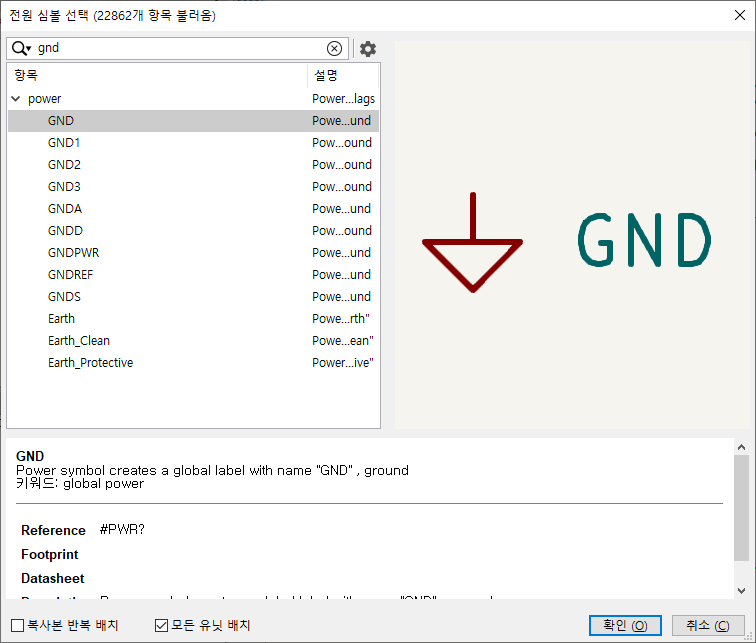
P를 누르거나 "전원 심볼 배치"를 클릭한다


선 위에다 vcc, gnd를 배치하면 바로 연결된 원으로 뜬다.


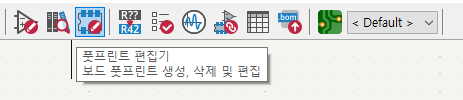
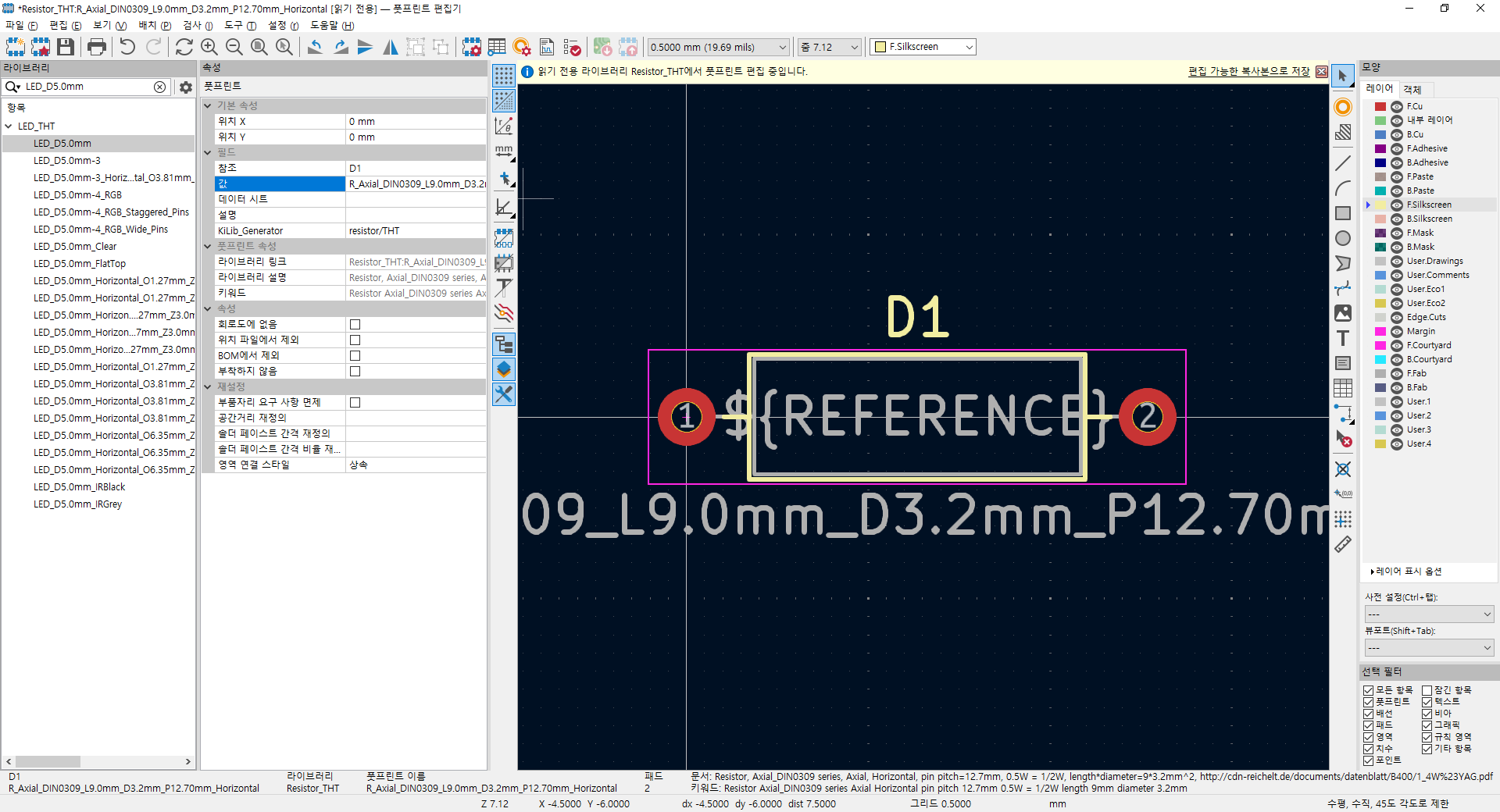
풋프린트 편집기를 누르라고 하는데


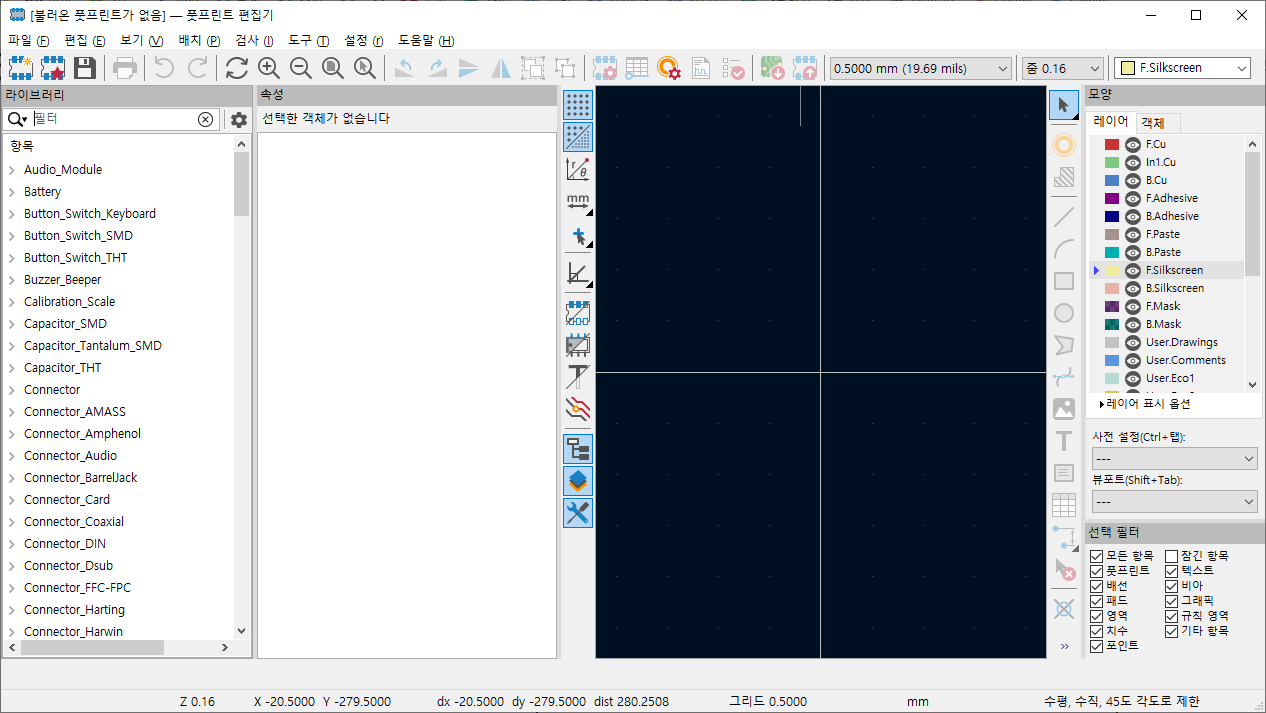
들어가면 아래처럼 뜬다.


일단 튜토리얼 페이지의 내용을 따라 LED_D5.0mm 라고 입력하니 먼가 나오고

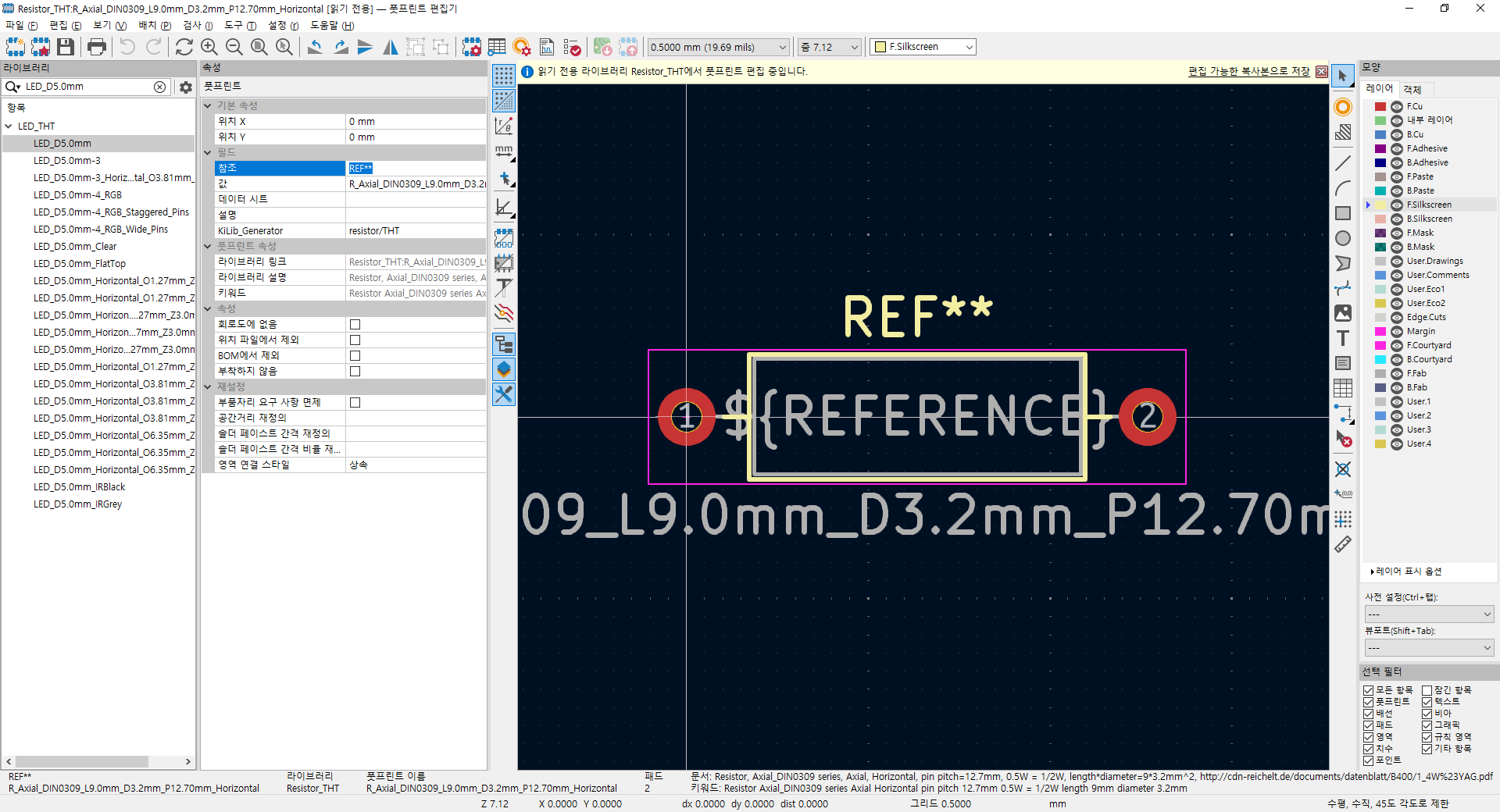
속성에서 참조에 REF** 대신 회로도에 기재된 부품의 파트명 을 넣어준다.

LED 니까 아까 D1 이라고 입력이 되어있던걸 넣어준다.


그럼 이렇게 REF** 에서 D1 이라고 뜬다. 

(어떻게 보면 부품선정을 현재 단계에서 바로하나...? 싶다)


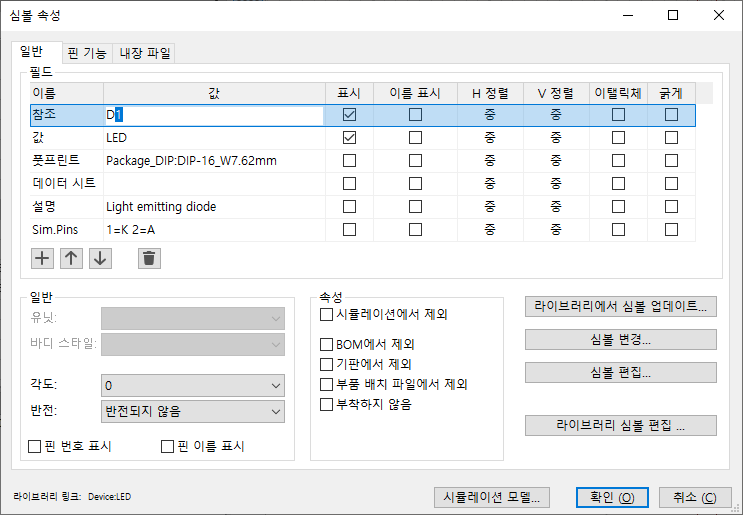
회로도에서 부품을 더블클릭하면 심볼 속성이 뜨는데

이렇게 참조 D1 / 풋프린트 해서 나와있으면 된다.(지금 다시 보니 왜 LED가 아니라 뜬금없는 DIP-16 타입?)


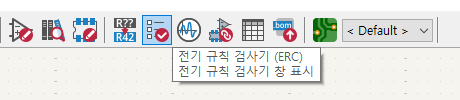
그리고 할걸 다 했으면 전기 규칙 검사기라고

연결안된거 있으면 해결하라고 도움을 주는걸 실행시키라고 한다.


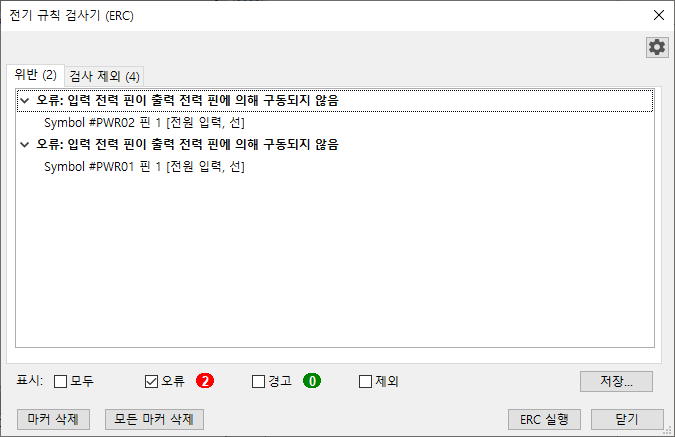
하단의 ERC 실행을 누르면 이렇게 오류/경고 뜬다. 해결해줄수 있으면 해결해주는게 좋다는데 모르니 패스 ㅋㅋ


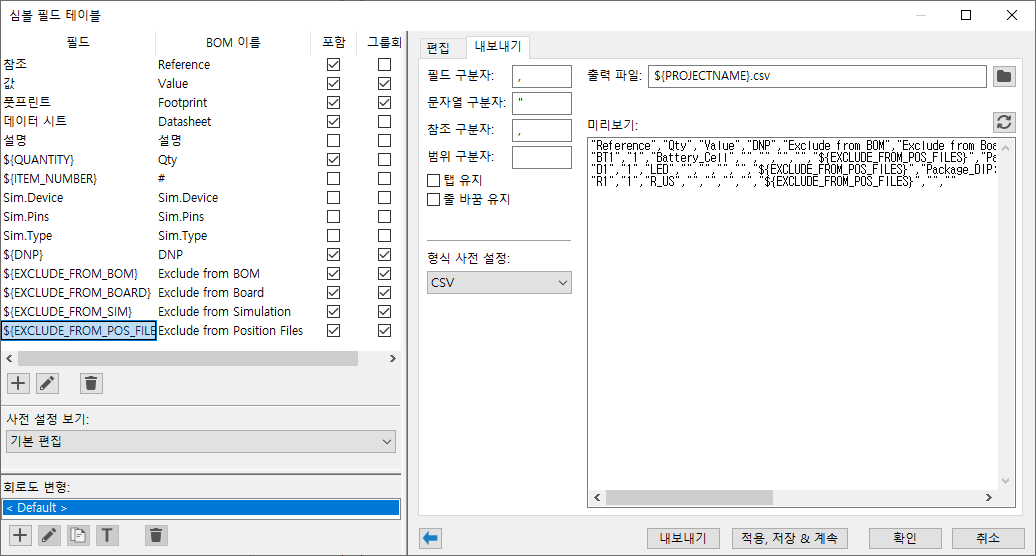
그럼 이제 BOM(부품 명세서, Bill of Material)을 생성하러 ㄱㄱ


머라마라 나오는데 귀찮으니 CSV, 내보내기 쿡!

[링크 : https://docs.kicad.org/10.0/en/getting_started_in_kicad/getting_started_in_kicad.html#tutorial_part_2_schematic]

'프로그램 사용 > kicad' 카테고리의 다른 글

kicad 10.0 튜토리얼 3  (0) 2026.10.04
kicad 10.0 튜토리얼 1  (0) 2026.10.03
kicad 공식 사용법  (0) 2026.09.28
kicad 발음  (0) 2026.09.28
kicad 사용법  (0) 2026.08.14
Posted by 구차니
프로그램 사용/kicad2026. 10. 3. 23:09

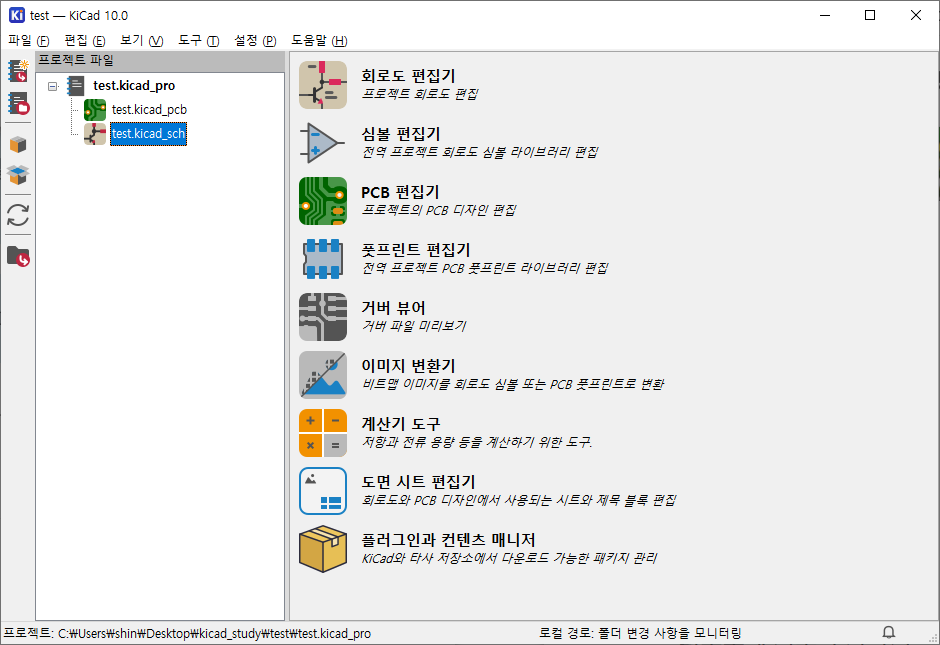
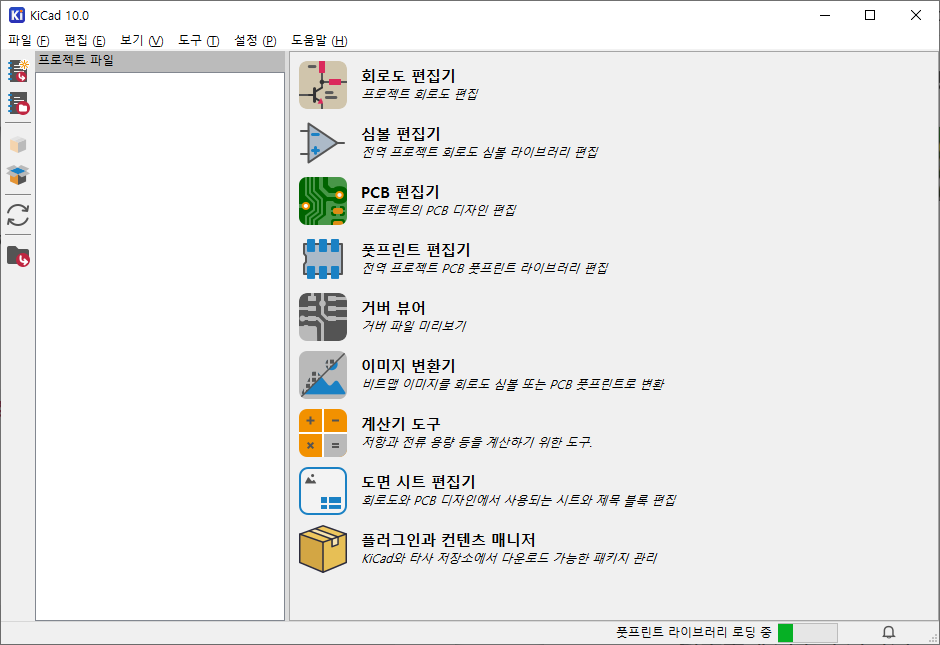
설치하고 실행하면 아래와 같이 뜬다.

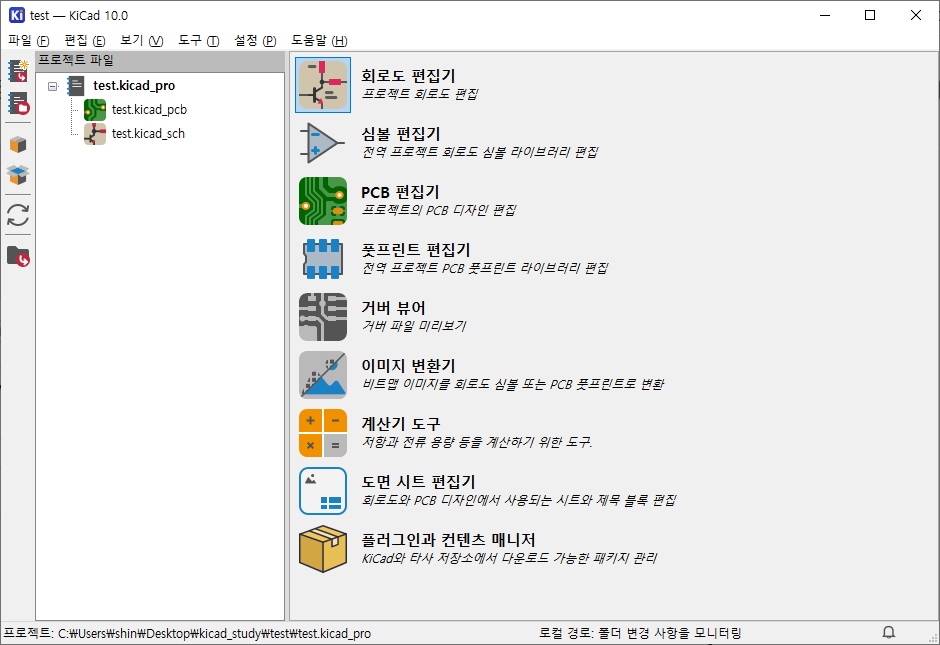
프로젝트 파일이라고 뜨는데 막상 프로젝트 생성하라는 버튼은 없는데

개인적으로는 프로젝트 파일 아래 칸에 프로젝트 생성하기 버튼이 있으면 좋겠다는 생각이 든다.


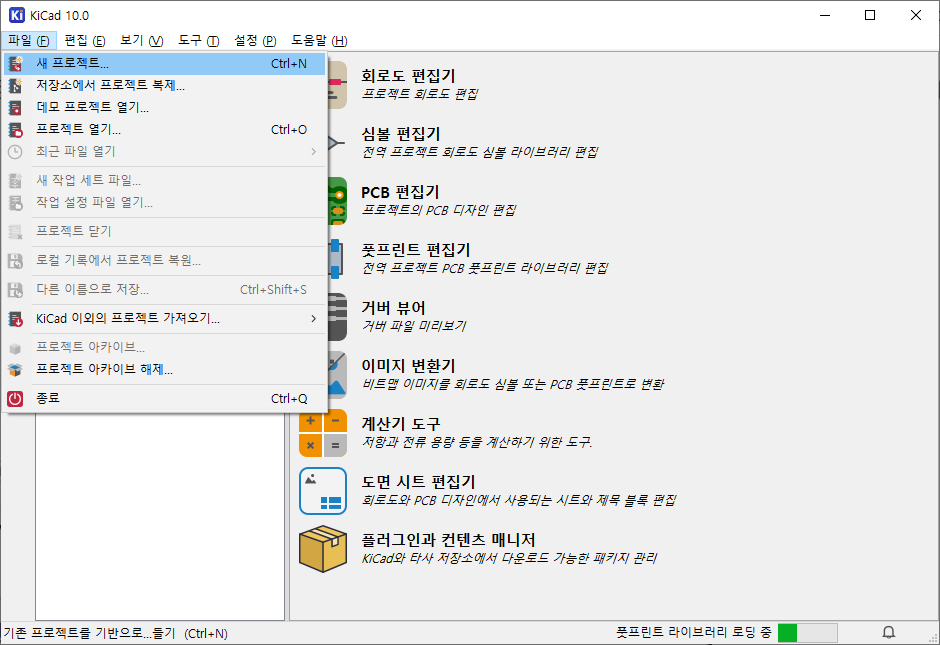
파일 - 새 프로젝트


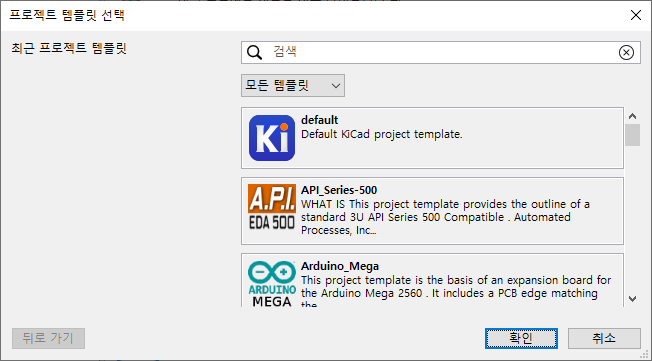
먼진 모르겠으나 defaul로 하라니 일단 따라가보자.

나중에 pcbway 같은것도 여기 있으려나?


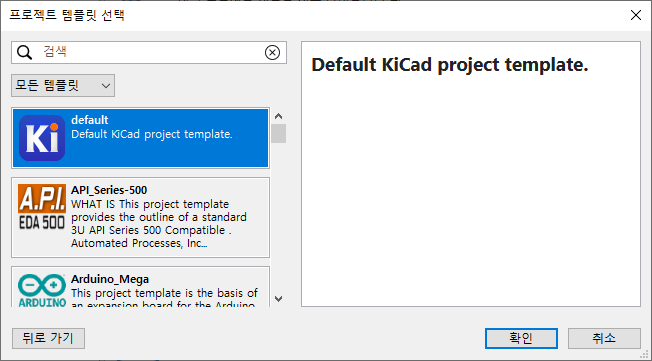
default KiCad template를 선택!


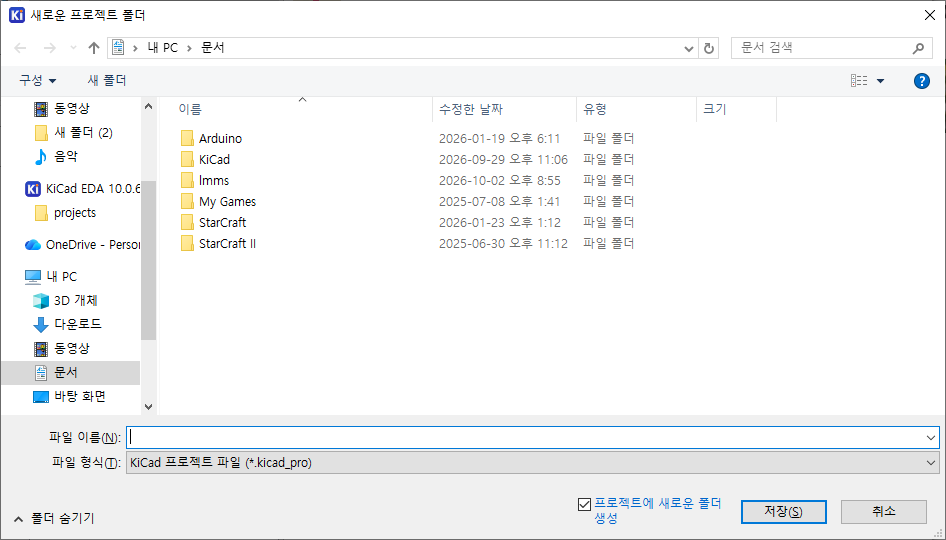
조금은 뜬금없는데 그러면 바로 프로젝트 파일 저장하라고 한다.


프로젝트에 tree view로 뜨는데

_sch 를 더블 클릭하거나 회로도 편집기의 아이콘을 누르면 프로그램이 실행된다.


[링크 : https://docs.kicad.org/10.0/en/getting_started_in_kicad/getting_started_in_kicad.html#tutorial_part_1_project]

'프로그램 사용 > kicad' 카테고리의 다른 글

kicad 10.0 튜토리얼 3  (0) 2026.10.04
kicad 10.0 튜토리얼 2  (0) 2026.10.03
kicad 공식 사용법  (0) 2026.09.28
kicad 발음  (0) 2026.09.28
kicad 사용법  (0) 2026.08.14
Posted by 구차니
프로그램 사용/kicad2026. 9. 28. 11:26

천천히 보고 한번 따라해봐야겠다.

의외로 어려워 보이진 않는데,  내장된 부품이 없는 경우는 어떻게 해야하나?


[링크 : https://docs.kicad.org/10.0/en/getting_started_in_kicad/getting_started_in_kicad.html]


alt-3 누르면 3d로 본다. 오오

[링크 : https://www.kicad.org/discover/3dviewer/]

[링크 : https://www.kicad.org/discover/schematic-capture/]

'프로그램 사용 > kicad' 카테고리의 다른 글

kicad 10.0 튜토리얼 2  (0) 2026.10.03
kicad 10.0 튜토리얼 1  (0) 2026.10.03
kicad 발음  (0) 2026.09.28
kicad 사용법  (0) 2026.08.14
kicad mcp, flux.ai  (0) 2026.01.09
Posted by 구차니
프로그램 사용/kicad2026. 9. 28. 11:04

음.. 나도 이유는 모르겠으나(!) kai-cad로 발음했는데

프랑스꺼라(?) key-cad로 발음하는게 맞는것 같기도 하고


댓글 번역해서 보면 영문권 vs 프랑스권 논쟁 같기도 하고 ㅋㅋ

[링크 : https://forum.kicad.info/t/how-to-pronounce-the-word-kicad/4227/23]

'프로그램 사용 > kicad' 카테고리의 다른 글

kicad 10.0 튜토리얼 1  (0) 2026.10.03
kicad 공식 사용법  (0) 2026.09.28
kicad 사용법  (0) 2026.08.14
kicad mcp, flux.ai  (0) 2026.01.09
Kicad - open source PCB / circuit program  (11) 2010.07.08
Posted by 구차니
프로그램 사용/kicad2026. 8. 14. 14:01

흐음.. 한번 써볼까

[링크 : https://wowon.tistory.com/350]

[링크 : https://wowon.tistory.com/352]

'프로그램 사용 > kicad' 카테고리의 다른 글

kicad 10.0 튜토리얼 1  (0) 2026.10.03
kicad 공식 사용법  (0) 2026.09.28
kicad 발음  (0) 2026.09.28
kicad mcp, flux.ai  (0) 2026.01.09
Kicad - open source PCB / circuit program  (11) 2010.07.08
Posted by 구차니
프로그램 사용/kicad2026. 1. 9. 11:54

회로도 한번 시도는 해봐야겠다.

[링크 : https://www.youtube.com/watch?v=do40huur8fE]

[링크 : https://www.flux.ai/p]


claude mcp

[링크 : https://github.com/mixelpixx/KiCAD-MCP-Server]

'프로그램 사용 > kicad' 카테고리의 다른 글

kicad 10.0 튜토리얼 1  (0) 2026.10.03
kicad 공식 사용법  (0) 2026.09.28
kicad 발음  (0) 2026.09.28
kicad 사용법  (0) 2026.08.14
Kicad - open source PCB / circuit program  (11) 2010.07.08
Posted by 구차니
프로그램 사용/kicad2010. 7. 8. 16:36
Kicad is an open source (GPL) software for the creation of electronic schematic diagrams and printed circuit board artwork.

Designed and written by Jean-Pierre Charras, a researcher at LIS (Laboratoire des Images et des Signaux) and a teacher in  IUT de Saint Martin d'Hères.(France), in the field of electrical engineering and image processing.
Kicad is a set of four softwares and a project manager:
  • Eeschema :Schematic entry.
  • Pcbnew :Board editor.
  • Gerbview :GERBER viewer (photoplotter documents).
  • Cvpcb :footprint selector for components used in the circuit design.
  • Kicad: project manager.


프랑스에서 만든 오픈소스 프로그램이다.
보기에는 좋아보이는데 쉽게 적응이 가능하려나..

[링크 : http://098.co.kr/11910]
[링크 : http://www.gipsa-lab.inpg.fr/realise_au_lis/kicad/index.html]

'프로그램 사용 > kicad' 카테고리의 다른 글

kicad 10.0 튜토리얼 1  (0) 2026.10.03
kicad 공식 사용법  (0) 2026.09.28
kicad 발음  (0) 2026.09.28
kicad 사용법  (0) 2026.08.14
kicad mcp, flux.ai  (0) 2026.01.09
Posted by 구차니